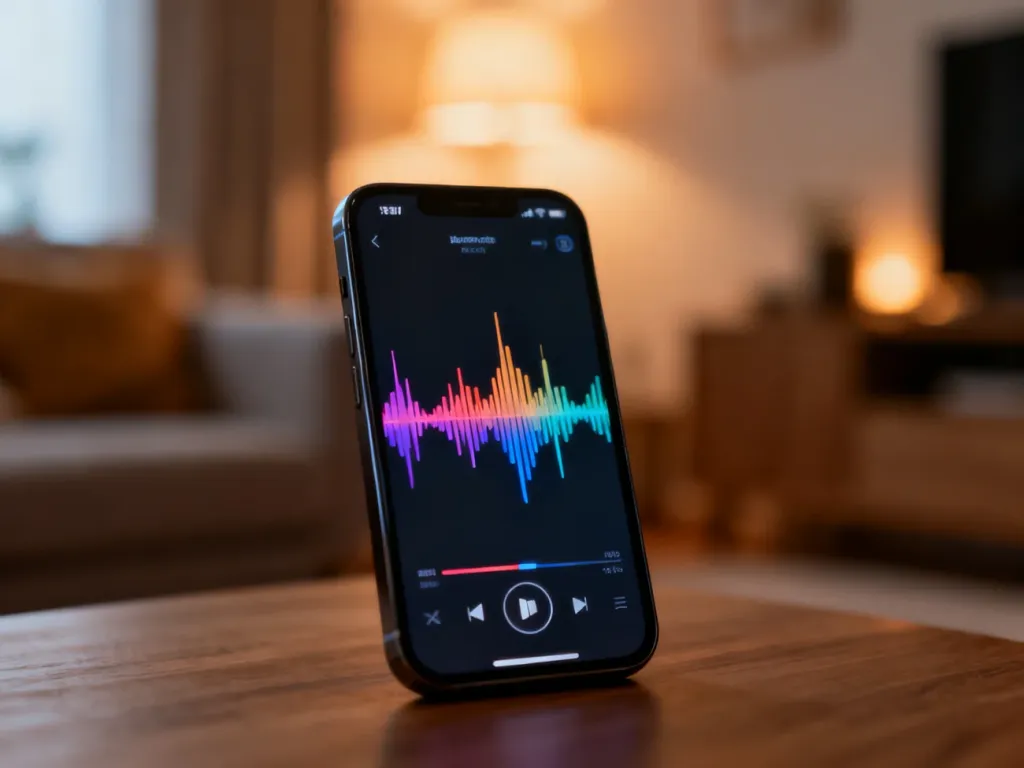
Aby włączyć tekst na Spotify, dotknij paska „Teraz odtwarzane”, przewiń do pola „Tekst”, a potem stuknij je, by zobaczyć słowa utworu na pełnym ekranie. Na komputerze kliknij ikonę mikrofonu, a na telewizorze wybierz przycisk „Tekst” lub ikonę mikrofonu w widoku odtwarzania. Kilka gestów wystarczy, żeby śpiewać razem z wykonawcą i korzystać z tłumaczeń czy podglądu tekstu w czasie rzeczywistym – poniżej masz dokładną instrukcję krok po kroku.
Jak działa funkcja tekstów piosenek na Spotify?
Od 2021 roku Spotify udostępnia w aplikacji śledzenie słów utworu linijka po linijce, zsynchronizowane z odtwarzaniem. Rozwiązanie nazywane jest często „tekstami w czasie rzeczywistym” – każda linia podświetla się dokładnie w momencie, gdy wokalista ją śpiewa. Ułatwia to karaoke, naukę języka i zwykłe sprawdzenie, o czym naprawdę jest piosenka.
Za dostarczanie i synchronizację tekstów odpowiada partner serwisu, firma Musixmatch, która licencjonuje słowa utworów i dopasowuje je do dźwięku. W Japonii tę samą funkcję obsługuje serwis PetitLyrics, ale z perspektywy użytkownika włączanie tekstu wygląda podobnie – wszystko odbywa się z poziomu odtwarzacza Spotify. Dostęp jest możliwy zarówno w wersji darmowej, jak i w planie Spotify Premium.
W 2026 roku dochodzą do tego kolejne ulepszenia: automatyczne tłumaczenie tekstu na język urządzenia, podgląd fragmentu słów bez wchodzenia w pełny widok oraz – dla płacących – obsługa tekstów w trybie offline. W wielu utworach wystarczy jedno kliknięcie, by przejść z oryginalnej wersji językowej do tłumaczenia.
Teksty piosenek w Spotify są licencjonowane i synchronizowane przez Musixmatch, dzięki czemu możesz śledzić słowa w czasie rzeczywistym na telefonie, komputerze i telewizorze.
Jak włączyć tekst na Spotify w aplikacji mobilnej?
Na smartfonach i tabletach Android oraz iOS funkcja tekstów jest wbudowana w ekran „Teraz odtwarzane”. Interfejs zmieniał się w ostatnich latach, ale w 2026 roku obowiązuje prosty schemat oparty na dolnym pasku z odtwarzanym utworem. Cała obsługa sprowadza się do kilku gestów i jednego tapnięcia.
Jak wyświetlić tekst piosenki na pełnym ekranie?
Na większości telefonów śpiewanie razem z artystą wymaga tylko otwarcia odtwarzacza i przewinięcia widoku w dół. Aby zobaczyć cały tekst w trybie pełnoekranowym, wykonaj następujące kroki:
- Dotknij paska odtwarzania na dole ekranu, aby wejść do widoku „Teraz odtwarzane”.
- Na tablecie zamiast paska wybierz okładkę albumu w bocznym menu.
- Przewiń w dół do pola „Tekst” pod sekcją z okładką i informacjami o utworze.
- Stuknij widoczny obszar z fragmentem słów, aby otworzyć tekst na pełnym ekranie.
Po otwarciu pełnego widoku zobaczysz teksty w czasie rzeczywistym – linie przewijają się automatycznie, a aktualny wers jest podświetlony. W trakcie utworu możesz przewinąć tekst ręcznie, żeby sprawdzić wcześniejsze albo późniejsze fragmenty. Gdy funkcja nie jest dostępna, w miejscu pola „Tekst” pojawi się komunikat o braku słów dla danego utworu.
Jak włączyć lub wyłączyć podgląd tekstu pod okładką?
Dla wielu osób wygodny jest skrócony widok, czyli krótki fragment tekstu umieszczony od razu pod okładką albumu. Ten podgląd tekstu możesz włączyć lub wyłączyć na wszystkich utworach jednocześnie, korzystając z menu w playerze:
- Wejdź do widoku „Teraz odtwarzane” dla dowolnej piosenki.
- Dotknij ikony trzech kropek (iOS) lub przycisku menu (Android) w prawym górnym rogu.
- Znajdź pozycję „Tekst” wśród opcji odtwarzacza.
- Dotknij „Tekst”, aby przełączyć ustawienie podglądu na włączony lub wyłączony.
To ustawienie działa globalnie – jeśli je uruchomisz, skrócony tekst pojawi się pod okładką wszędzie tam, gdzie słowa są dostępne. W trybie wideo Canvas ten podgląd nie jest wyświetlany, bo ekran zajmuje animacja. W każdej chwili możesz wrócić do pełnoekranowego widoku, klikając w strefę z tekstem.
Jak włączyć automatyczne tłumaczenie tekstu?
Nowością jest automatyczne tłumaczenie tekstów piosenek na język systemowy twojego urządzenia. Funkcja nie działa jeszcze we wszystkich utworach, ale gdy jest dostępna, widzisz ją bezpośrednio w ekranie tekstu. Dzięki temu możesz szybko przełączać się między oryginałem a tłumaczeniem, nie przerywając słuchania.
Aby skorzystać z tłumaczenia, gdy tylko pojawi się w aplikacji, zrób to tak:
- Włącz tekst na pełnym ekranie według opisanych wyżej kroków.
- Obok przycisku „Udostępnij” na dole ekranu odszukaj ikonę tłumaczenia lub przycisk zmiany języka.
- Dotknij tej ikony, aby przełączyć widok z oryginalnego tekstu na wersję przetłumaczoną na język urządzenia.
- Jeśli chcesz wrócić do oryginału, ponownie stuknij ikonę tłumaczenia.
Funkcja obejmuje coraz więcej utworów wraz z rozszerzaniem katalogu przez Spotify. Jeśli przy jakiejś piosence nie widzisz opcji tłumaczenia, oznacza to, że dla danego tekstu nie opracowano jeszcze przekładu albo nie jest on dostępny na twoim rynku.
Jak udostępnić fragment tekstu znajomym?
Spotify pozwala wysłać wybrane wersy na media społecznościowe jako grafikę, co sprawdza się zwłaszcza przy cytowaniu ulubionych linii. Tę funkcję znajdziesz w tym samym miejscu, w którym przełączasz widok na pełnoekranowy. Aby udostępnić część tekstu, zrób tak:
- Włącz pełnoekranowy widok słów piosenki.
- Na dole dotknij przycisku „Udostępnij” na iOS lub Androidzie.
- Przesuń palcem po tekście, zaznaczając linijki, które chcesz wysłać.
- Wybierz serwis społecznościowy, na którym chcesz opublikować cytat, i zatwierdź wysyłkę.
Wybrany fragment pojawi się jako estetyczna karta z tytułem utworu i wykonawcą. Odbiorcy, którzy klikną w taki post, mogą otworzyć piosenkę w swojej aplikacji, jeśli używają Spotify.
Na telefonach i tabletach pełnoekranowy tekst włączysz przez stuknięcie pola „Tekst” pod paska odtwarzania, a udostępnianie działa z poziomu tego samego widoku.
Jak wyświetlać tekst na Spotify na komputerze?
Na komputerze funkcja śledzenia słów piosenek jest zintegrowana z paskiem „Teraz odtwarzane” w dolnej części okna aplikacji. Zamiast gestów dotykowych korzystasz tu z pojedynczego kliknięcia myszą. Dzięki temu możesz czytać tekst obok listy odtwarzania czy sekcji z rekomendacjami.
Jak włączyć tekst piosenki w aplikacji desktopowej?
Na Windows i macOS sposób działania jest podobny – o tym, czy zobaczysz słowa, decyduje przycisk z ikoną mikrofonu. Aby włączyć tekst na komputerze stacjonarnym lub laptopie, wykonaj następujące kroki:
- Otwórz aplikację desktopową Spotify albo odtwarzacz internetowy w przeglądarce.
- Wybierz i włącz utwór, którego tekst chcesz zobaczyć.
- Na pasku „Teraz odtwarzane” w prawym dolnym rogu kliknij ikonę mikrofonu.
- Po chwili w głównym panelu pojawi się przewijany w czasie rzeczywistym tekst odtwarzanego utworu.
Wyświetlony panel możesz przewijać w górę i dół, by sprawdzić inne wersy, niż te aktualnie podświetlone. Jeśli ikona mikrofonu jest niewidoczna, często oznacza to, że tekst nie jest dostępny dla wybranego nagrania lub na danym urządzeniu. Na części starszych systemów komputerowych funkcja też może się jeszcze nie pojawiać.
Jak udostępniać wersy z poziomu komputera?
W desktopowej wersji Spotify model udostępniania bywa uproszczony – zwykle wyślesz link do całej piosenki z poziomu menu kontekstowego. Jeśli chcesz podzielić się konkretnym cytatem, wygodnie jest zaznaczyć go myszą w panelu z tekstem i skopiować do schowka, a następnie wkleić w wybranym komunikatorze. Dla osób używających jednocześnie telefonu i komputera najprostsze pozostaje udostępnianie fragmentów bezpośrednio z aplikacji mobilnej.
Jak włączyć teksty piosenek na telewizorze?
Na dużym ekranie funkcja tekstów zamienia domowy salon w mini karaoke. Spotify udostępnia ją w aplikacji SpotifyTV oraz na zgodnych smart TV, konsolach i przystawkach. Sterowanie zwykle odbywa się z pilota – aktywujesz tekst raz, a potem linie przewijają się samoczynnie w rytm muzyki.
Aby włączyć słowa piosenki na telewizorze, skorzystaj z takiej instrukcji:
- Uruchom aplikację Spotify na telewizorze i przejdź do utworu, który chcesz odtworzyć.
- Włącz odtwarzanie i przejdź do widoku „Teraz odtwarzane” z dużą okładką.
- Przejdź strzałkami pilota do prawego dolnego lub górnego rogu, gdzie widoczny jest przycisk „Tekst” albo ikona mikrofonu.
- Zatwierdź przyciskiem OK na pilocie wybór, aby włączyć wyświetlanie słów utworu.
Po aktywowaniu funkcji tekst w czasie rzeczywistym pojawi się na ekranie, a aktualnie śpiewany wers będzie wyraźnie wyróżniony. W ten sam sposób możesz tekst wyłączyć – ponownie wybierając przycisk „Tekst”. Na niektórych modelach telewizorów obsługę zapewnia osobna wersja aplikacji, ale mechanizm pozostaje zbliżony.
Jak działa tryb offline i różnice między darmową wersją a Spotify Premium?
Użytkownicy darmowej wersji i planu Spotify Premium widzą teksty piosenek w bardzo podobny sposób. Największa różnica dotyczy tego, co dzieje się, gdy urządzenie traci połączenie z internetem. Od pewnego czasu posiadacze płatnych planów mogą korzystać z tekstów nawet w trybie offline – na przykład w samolocie lub w metrze.
Po pobraniu utworów do odsłuchu offline, aplikacja zapisuje też powiązane z nimi słowa. W rezultacie przy takim nagraniu nadal zobaczysz tekst w czasie rzeczywistym, mimo że telefon jest poza zasięgiem sieci. W wersji bezpłatnej funkcja tekstów wymaga stałego dostępu do internetu, bo treść jest pobierana dynamicznie z serwerów współpracującej firmy Musixmatch.
Różnice mogą też dotyczyć dostępności konkretnej piosenki – katalog rozszerza się codziennie, ale część utworów ciągle nie ma tekstu albo tłumaczenia, zwłaszcza w mniej popularnych gatunkach. W takiej sytuacji obok odtwarzacza po prostu nie pojawi się ikona mikrofonu lub pole „Tekst”.
Dlaczego nie widzisz tekstu na swoim koncie Spotify?
Niektórzy użytkownicy zgłaszają, że mimo aktualnej wersji aplikacji nie widzą żadnego przycisku z mikrofonem ani pola „Tekst”. W 2026 roku przyczyną często jest stopniowe wdrażanie nowości – Spotify udostępnia funkcje falowo, w zależności od rynku, typu urządzenia i wersji systemu operacyjnego. Zdarza się też, że same teksty nie są licencjonowane dla danej piosenki.
Jeśli u ciebie tekst się nie pojawia, sprawdź kilka rzeczy: wersję aplikacji w sklepie z programami, dostęp do sieci, a także inny utwór – najlepiej popularny singiel globalnego wykonawcy. Gdy dla takiej piosenki widzisz tekst na telefonie, ale nie na telewizorze lub odwrotnie, oznacza to ograniczenia po stronie konkretnego urządzenia lub aplikacji SpotifyTV. W takiej sytuacji najczęściej trzeba poczekać, aż aktualizacja dotrze do twojego sprzętu.
Brak pola „Tekst” lub ikony mikrofonu przy utworze zwykle oznacza, że funkcja jest jeszcze wdrażana na twoim urządzeniu lub dla danego nagrania nie udostępniono tekstu.
FAQ – najczęściej zadawane pytania
Jak włączyć tekst piosenki w aplikacji mobilnej Spotify?
Otwórz ekran „Teraz odtwarzane”, przewiń w dół do pola „Tekst” i stuknij je, aby zobaczyć słowa na pełnym ekranie.
Jak wyświetlić tekst w aplikacji desktopowej Spotify?
Włącz utwór, a następnie kliknij ikonę mikrofonu na pasku „Teraz odtwarzane”, by zobaczyć zsynchronizowany tekst w głównym panelu.
Czy mogę mieć tłumaczenie tekstu piosenki na moim telefonie?
Tak — gdy tłumaczenie jest dostępne, w pełnoekranowym widoku tekstu pojawi się ikona zmiany języka, którą można przełączyć na wersję w języku systemowym urządzenia.
Jak udostępnić fragment tekstu znajomym?
Otwórz pełnoekranowy widok słów, naciśnij „Udostępnij”, zaznacz wersy, a następnie wybierz serwis społecznościowy do publikacji.
Czy teksty działają w trybie offline na Spotify?
Użytkownicy Premium po pobraniu utworów mogą też zobaczyć zsynchronizowany tekst bez połączenia z internetem, natomiast w wersji darmowej teksty wymagają dostępu online.
Dlaczego nie widzę pola „Tekst” lub ikony mikrofonu przy utworze?
Brak tych elementów zwykle wynika z etapowego wprowadzania funkcji na różnych urządzeniach lub z braku licencji na tekst dla konkretnego nagrania.
Jak włączyć lub wyłączyć skrócony podgląd tekstu pod okładką?
W widoku „Teraz odtwarzane” otwórz menu (trzy kropki na iOS lub menu na Androidzie), znajdź opcję „Tekst” i przełącz podgląd globalnie.
Jak włączyć tekst na telewizorze przez pilota?
W aplikacji SpotifyTV odtwórz piosenkę, przejdź do ekranu „Teraz odtwarzane”, zaznacz przycisk „Tekst” lub ikonę mikrofonu i zatwierdź OK na pilocie.