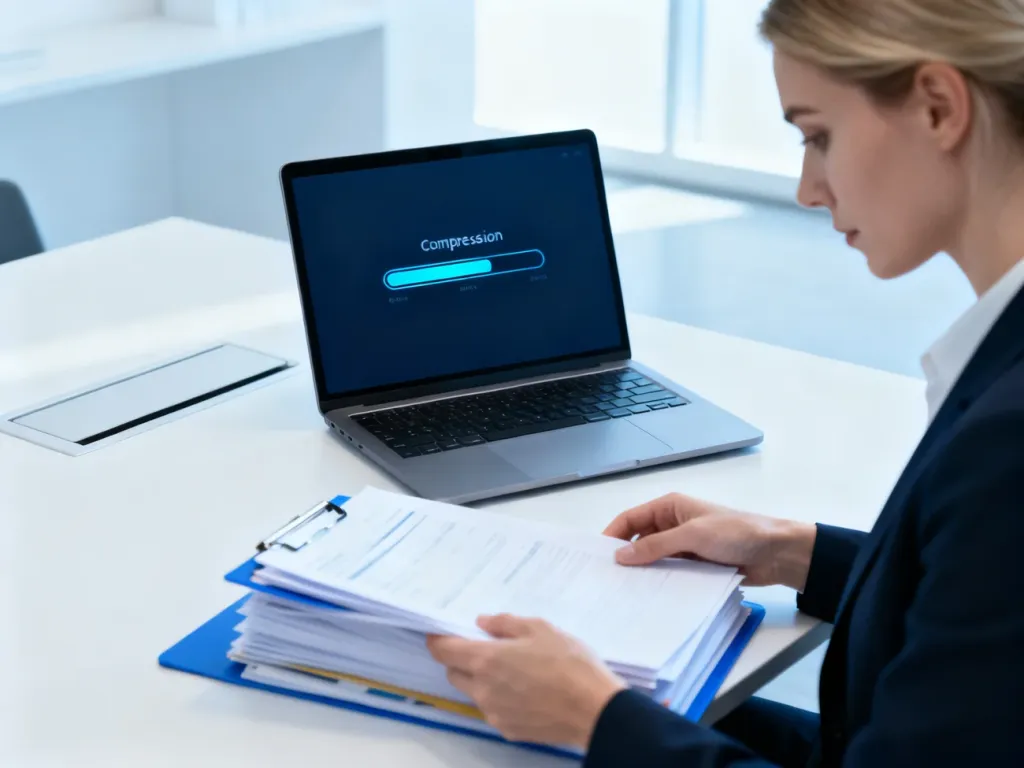
Najprostszy sposób, aby zmniejszyć rozmiar PDF za darmo, to połączenie dwóch kroków: mocnej kompresji obrazów w pliku i usunięcia zbędnych elementów, takich jak tła czy osadzone fonty. W wielu przypadkach wystarczy darmowy edytor online lub funkcja „Zapisz jako PDF” z ustawieniem niższej jakości. Jeśli chcesz zejść z rozmiaru z kilkudziesięciu megabajtów do kilku, da się to zrobić bez utraty czytelności dokumentu. Warto poznać konkretne narzędzia i ustawienia, które w 2026 roku dają najlepsze efekty bez płacenia abonamentu.
Od czego zależy rozmiar pliku PDF?
Rozmiar pliku PDF w dużej mierze wynika z tego, co faktycznie jest w środku – tekst zajmuje niewiele, za to zdjęcia o wysokiej rozdzielczości potrafią „ważyć” po kilka megabajtów każde. Ważne są też osadzone czcionki, przezroczystości, warstwy, formularze, a nawet niewidoczne elementy pozostawione po edycji. Im więcej takich dodatków, tym ciężej później wysłać dokument mailem czy wgrać go do systemu z ograniczeniem np. do 10 MB.
Duży wpływ mają parametry graficzne: rozdzielczość w dpi, stopień kompresji (np. JPEG vs JPEG2000), a także przestrzeń barw (RGB vs CMYK). Plik eksportowany z programu graficznego w jakości do druku 300 dpi będzie kilkukrotnie większy niż PDF przygotowany z myślą o publikacji w internecie z rozdzielczością 96–150 dpi. Znaczenie ma też to, czy grafika jest wklejona jako pojedynczy obraz, czy jako wiele małych elementów – każde takie „pocięcie” zwiększa narzut.
Na rozmiar wpływają także dane, których na ekranie nie widać: metadane dokumentu, historię zmian, miniatury stron, warstwy komentarzy. W edytorach działających w przeglądarce – zwłaszcza przy korzystaniu z prywatnego trybu przeglądania – część tych informacji bywa automatycznie czyszczona, co pomaga ograniczyć wagę pliku, ale też zwiększa bezpieczeństwo, gdy pracujesz na cudzym komputerze.
Jak zmniejszyć PDF podczas zapisu z Worda lub innego edytora?
Najwięcej możesz zyskać, jeśli zoptymalizujesz dokument jeszcze przed utworzeniem PDF. W programach do edycji tekstu, takich jak Word, LibreOffice Writer czy Google Docs, istnieją opcje eksportu z różnymi poziomami jakości. W pliku źródłowym ważne jest, aby nie wklejać zdjęć prosto z aparatu o rozdzielczości kilku tysięcy pikseli – lepiej wcześniej je zmniejszyć do realnie potrzebnego rozmiaru, np. szerokości 1200–1500 px do ekranu.
W Wordzie szczególnie pomocne są ustawienia akapitu i struktury, które wpływają na ilość „pustej” przestrzeni w dokumencie. Ręczny podział strony (Manual Page Break) wstawiany w wielu miejscach może generować dodatkowe strony z niewielką ilością treści, co automatycznie zwiększa rozmiar gotowego PDF. Lepiej oprzeć się na automatycznym łamaniu stron i używać funkcji formatowania akapitów niż wciskać Enter kilka razy pod rząd.
Jak przygotować dokument w Wordzie?
Zanim zapiszesz dokument jako PDF, warto przejrzeć sposób, w jaki Word dzieli treść na strony. Ten edytor ma dwa rodzaje podziałów: Manual Page Break wstawiany ręcznie i Automatic Page Break, który program dodaje sam na końcu strony. Ręczne podziały łatwo usuniesz – włącz podgląd znaków specjalnych, kliknij podział i wciśnij Delete. Automatycznego podziału nie skasujesz, ale możesz nim sterować ustawieniami akapitu.
W ustawieniach akapitów szczególnie przydatna bywa opcja „Widow/Orphan control”, która pilnuje, aby co najmniej dwie linie akapitu znajdowały się na początku lub końcu strony. Połącz ją z „Keep lines together” oraz „Keep with next”, a dokument będzie miał mniej wiszących wierszy i nielogicznych przerw. Mniej zbędnych przejść między stronami to krótszy plik, a przy okazji lepsza czytelność.
Jak dobrać ustawienia eksportu do PDF?
Przy zapisie do PDF w Wordzie czy innym edytorze możesz wybrać, czy plik ma być zoptymalizowany pod druk, czy pod publikację online. W trybie „minimum size” program zmniejsza rozdzielczość obrazów, stosuje silniejszą kompresję JPEG oraz usuwa część danych ułatwiających profesjonalny druk. W wielu zastosowaniach biurowych nie potrzebujesz jakości 300 dpi – 150 dpi dla zdjęć i 96 dpi dla wykresów w zupełności wystarcza.
Niektóre edytory pozwalają także decydować, czy osadzać pełne fonty, czy tylko podzestawy znaków użytych w dokumencie. Jeśli używasz standardowych czcionek systemowych, pełne osadzanie nie zawsze jest konieczne. Dobrze działa też usuwanie zakładek, komentarzy i ścieżki edycji – jednym zaznaczeniem opcji „usuń dane ukryte” pozbywasz się wielu kilobajtów z każdej strony.
Jak skompresować PDF za darmo w narzędziach online?
Jeśli plik już masz i nie chcesz wracać do edycji źródła, najwygodniejszą opcją są darmowe kompresory PDF online. Działają w przeglądarce – wystarczy wgrać dokument, wybrać poziom kompresji i pobrać lżejszą wersję. Dla bezpieczeństwa warto zrobić to w oknie prywatnego przeglądania, zwłaszcza gdy korzystasz z komputera w pracy, na uczelni lub w kawiarni, aby tymczasowe dane nie zostały zapisane w historii przeglądarki.
Większość serwisów daje do wyboru kilka trybów: delikatna kompresja (minimalna utrata jakości), średnia (dobry kompromis) i mocna (maksymalne zmniejszenie rozmiaru, możliwe pogorszenie ostrości obrazów). W 2026 roku takie narzędzia radzą sobie dobrze nawet z plikami >100 MB – dzięki redukcji rozdzielczości zdjęć i ponownej kompresji grafiki wektorowej potrafią zejść poniżej 10–15% pierwotnej wagi.
Na co uważać przy korzystaniu z kompresorów online?
Serwisy WWW to wygoda, ale przy dokumentach zawierających dane osobowe czy informacje poufne potrzebujesz większej ostrożności. Tryb prywatny przeglądarki ogranicza zapis lokalnych danych, ale nie wpływa na to, co dzieje się po stronie serwera. Zawsze sprawdź politykę prywatności narzędzia – czy plik jest usuwany po konwersji i w jakim czasie. Dobrą praktyką jest też anonimizacja dokumentu przed wysłaniem, np. usunięcie numerów PESEL czy podpisów.
Po kompresji przejrzyj każdą stronę pod kątem czytelności. W tabelach i wykresach istotne są drobne linie i legendy – zbyt agresywna kompresja JPEG potrafi je rozmazać. Jeżeli widzisz ząbkowane fonty lub „artefakty” na przejściach kolorów, zmniejsz poziom kompresji i spróbuj ponownie. Jednorazowy test kilku poziomów pozwala znaleźć optymalny model dla danego typu dokumentu, który później łatwo powtórzysz.
Czy da się porównać efekty różnych metod?
Różne sposoby pomniejszania PDF dadzą różne efekty końcowe. Dobrze to widać, gdy porównasz plik bez optymalizacji, kompresję przy zapisie z Worda oraz zewnętrzny kompresor online:
| Metoda | Średni spadek rozmiaru | Ryzyko utraty jakości |
| Eksport „niski rozmiar” z edytora | 30–60% | Niewielkie, przy poprawnym doborze dpi |
| Kompresor PDF online (tryb średni) | 40–80% | Możliwe lekkie pogorszenie jakości zdjęć |
| Kompresor PDF online (tryb mocny) | 70–90% | Wyraźna utrata jakości grafik i skanów |
Jak zmniejszyć rozmiar PDF offline w darmowych programach?
Często potrzebujesz kompresji bez wysyłania pliku na zewnętrzny serwer – na przykład przy dokumentach dla działu HR lub skanach umów. Wtedy warto sięgnąć po darmowe programy instalowane lokalnie. Wiele przeglądarek i edytorów PDF ma wbudowane funkcje optymalizacji, redukcji rozdzielczości obrazów czy usuwania nieużywanych obiektów. Takie narzędzia działają szybciej przy bardzo dużych plikach, bo nie ogranicza ich łącze internetowe.
W edytorach desktopowych zwykle znajdziesz opcję „Zmniejsz rozmiar pliku PDF” albo „Optymalizuj PDF”. Po jej uruchomieniu program analizuje zawartość – zdjęcia, fonty, adnotacje – i proponuje profil: ekran, druk domowy, druk profesjonalny. Dla większości zastosowań wystarczy profil ekranowy, który obniża rozdzielczość do 96–150 dpi, konwertuje obrazy do formatu JPEG i usuwa zbędne obiekty, zachowując czytelność tekstu.
Jak kontrolować wagę skanów PDF?
Skanowane dokumenty potrafią być wyjątkowo „ciężkie”, bo każda strona to osobny obraz. Jeśli skanujesz np. 50-stronicową umowę w kolorze i rozdzielczości 300–600 dpi, wynikowy PDF może mieć dziesiątki megabajtów. Żeby tego uniknąć, ustaw w skanerze tryb skali szarości lub nawet czarno-biały, gdy dokument nie zawiera kolorowych elementów, oraz obniż rozdzielczość do ok. 200–300 dpi – taki poziom wciąż pozwala swobodnie czytać i drukować.
W wielu programach do skanowania dostępne są algorytmy kompresji dedykowane dokumentom tekstowym, które działają podobnie do popularnych „skanów z OCR”. Program rozpoznaje tło i literowy rysunek tekstu, dzięki czemu może mocno skompresować jednolite powierzchnie, nie tracąc na czytelności liter. To często lepsze rozwiązanie niż zwykły JPEG, bo uzyskujesz mniejszy plik i możliwość wyszukiwania słów w tekście.
Jak wyciszyć powiadomienia przy pracy z PDF?
Przy obróbce wielu plików PDF w trybie biurowym częste komunikaty systemu mogą przeszkadzać. W systemie Windows całością dźwięków zarządza Windows Sound Mixer, który ma suwak głośności w zakresie 0–100. Ustawienie wartości 0 dla głośności systemowej wycisza wszystkie alerty – w tym powiadomienia Outlooka o nowych wiadomościach czy błędach podczas zapisu dokumentu, co bywa przydatne przy dłuższej sesji pracy.
Jeśli chcesz zmienić dźwięk konkretnych powiadomień – na przykład komunikatów o błędzie zapisu – zrobisz to w ustawieniach dźwięków systemowych, gdzie każdemu zdarzeniu można przypisać inny dźwięk lub całkiem go wyłączyć. W ten sposób unikniesz sytuacji, w której kompresujesz duży pakiet PDF-ów, a każdy komunikat programu jest sygnalizowany głośnym sygnałem dźwiękowym.
Jak zadbać o bezpieczeństwo podczas kompresji PDF?
Przy zmniejszaniu plików często pracujesz na dokumentach powiązanych z Twoim kontem Microsoft – raportach z OneDrive, załącznikach z Outlooka, plikach z zespołowych bibliotek. Warto upewnić się, że operacja kompresji nie odsłoni danych osobom postronnym. Dwa obszary mają tu największe znaczenie: sposób logowania i to, w jaki sposób otwierasz dokument w przeglądarce lub aplikacji.
Gdy korzystasz z kompresorów PDF w przeglądarce na obcym urządzeniu, dobrze jest używać prywatnego trybu przeglądania, aby po zakończeniu pracy historia i dane logowania nie były dostępne kolejnym użytkownikom. Pamiętaj też, by po pobraniu skompresowanego PDF wylogować się z poczty i konta chmurowego – wiele usług, w tym Outlook, w 2026 roku domyślnie utrzymuje trwałe sesje logowania, które trzeba świadomie zakończyć.
Jeśli korzystasz z narzędzi online do zmniejszania PDF, dla plików z danymi wrażliwymi lepiej użyć programu instalowanego lokalnie i kompresji offline.
W przypadku problemów z logowaniem do konta Microsoft podczas pobierania lub wysyłania skompresowanych plików pomocny bywa Sign-in Helper. To narzędzie diagnozuje błędy logowania i podpowiada, czy problem dotyczy hasła, blokady bezpieczeństwa, czy błędnego adresu e-mail. Dzięki temu szybciej wrócisz do pracy nad dokumentami, zamiast tracić czas na odgadywanie przyczyny zablokowanego dostępu.
Przy bardziej złożonych kłopotach – na przykład gdy kompresor PDF w przeglądarce nie chce zapisać pliku z powodu braku uprawnień do katalogu lub konfliktu wtyczek – możesz poszukać rozwiązań na platformach społeczności wsparcia technicznego, takich jak Microsoft Q&A. Użytkownicy często dzielą się tam gotowymi scenariuszami konfiguracji przeglądarek, zapory i ustawień systemowych, które pomagają przy pracy z plikami w formacie PDF.
FAQ – najczęściej zadawane pytania
Jaki jest najszybszy sposób, by za darmo zmniejszyć rozmiar pliku PDF?
Najprościej połączyć silne skompresowanie obrazów z usunięciem niepotrzebnych elementów jak tła czy osadzone fonty; często wystarczy darmowy edytor online lub zapis z niższą jakością.
Co głównie decyduje o wadze pliku PDF?
Głównie zawartość: tekst zajmuje niewiele, a zdjęcia o wysokiej rozdzielczości, osadzone fonty, warstwy i ukryte dane znacząco zwiększają rozmiar.
Jak przygotować dokument w Wordzie przed eksportem do PDF, aby zmniejszyć rozmiar?
Zmniejsz rozdzielczość i rozmiary wstawionych obrazów oraz usuń ręczne podziały stron; używaj ustawień akapitów zamiast wielu wciśnięć Enter.
Jakie ustawienia eksportu do PDF warto wybrać, by plik był lekki, a nadal czytelny?
Wybierz profil „minimalny rozmiar” lub tryb optymalizacji pod ekran, obniżając dpi do około 96–150 i stosując silniejszą kompresję obrazów.
Czy mogę bezpiecznie korzystać z kompresorów PDF online dla dokumentów z danymi wrażliwymi?
Trzeba zachować ostrożność: tryb prywatny przeglądarki ograniczy lokalne ślady, ale sprawdź politykę prywatności serwisu i rozważ kompresję offline dla poufnych plików.
Jakie poziomy kompresji oferują serwisy online i jakie są ich skutki?
Zazwyczaj są tryby delikatny, średni i mocny; wyższa kompresja daje większe zmniejszenie rozmiaru kosztem pogorszenia jakości grafik i skanów.
Jak zmniejszyć wagę skanów dokumentów?
Skanuj w trybie skali szarości lub czarno-białym i obniż rozdzielczość do około 200–300 dpi; użyj algorytmów kompresji dedykowanych dokumentom tekstowym.
Co zrobić, gdy kompresja online nie pozwala zapisać pliku z powodu problemów z logowaniem?
Sprawdź pomoc narzędzia do logowania, np. Sign-in Helper, a także wyloguj się z kont chmurowych po pobraniu i szukaj rozwiązań na forach technicznych jak Microsoft Q&A.