Tak, laptop z kamerą do pracy zdalnej to dobry wybór, ale sama kamerka nie powinna decydować o zakupie. W większości współczesnych laptopów jest ona standardem, a jej jakość często pozostaje przeciętna. O komforcie spotkań równie mocno decydują stabilne Wi-Fi, wydajność, mikrofon, oświetlenie i możliwość wygodnego podłączenia monitora lub stacji dokującej.
Czy wbudowana kamera w laptopie wystarczy do pracy zdalnej?
Do zwykłych rozmów online wbudowana kamera zazwyczaj wystarczy. Pozwala uczestniczyć w spotkaniach bez dodatkowych kabli i urządzeń, a laptop zachowuje mobilność. Trzeba jednak liczyć się z tym, że obraz może być mało szczegółowy, ziarnisty w słabym świetle albo mieć wąski kadr.
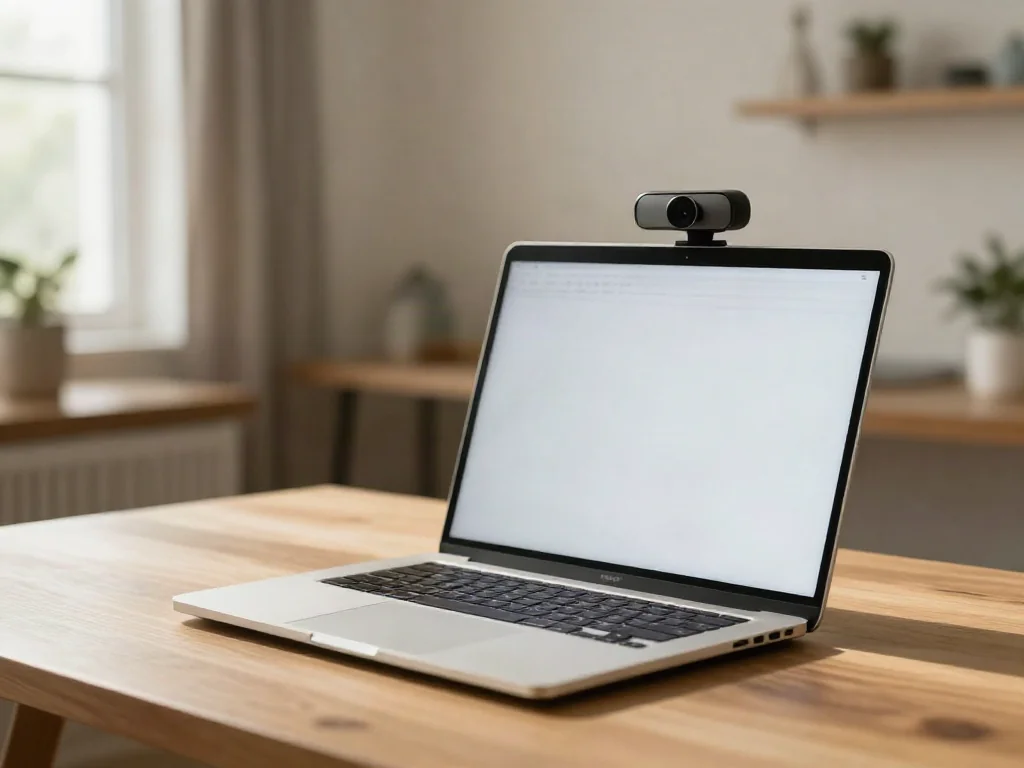
Jeśli prowadzisz wiele spotkań z klientami, nagrywasz prezentacje lub zależy Ci na wyraźnym obrazie, kamera zewnętrzna często daje lepszy rezultat niż dopłata do drogiego laptopa tylko ze względu na wbudowany obiektyw. Możesz wtedy ustawić ją na wysokości oczu, zmienić kąt widzenia i łatwiej dopasować ją do stanowiska.
Przed zakupem nie traktuj więc kamery jako jedynego kryterium. Laptop do pracy zdalnej powinien tworzyć spójny zestaw z siecią, dźwiękiem, ekranem i akcesoriami.
Co jest ważniejsze od kamery w laptopie do pracy zdalnej?
Najpierw oceń, jak komputer poradzi sobie z rozmową wideo uruchomioną równocześnie z przeglądarką, dokumentami, komunikatorem i firmowymi aplikacjami. W praktyce znaczenie mają przede wszystkim:
- Procesor i pamięć RAM – 16 GB RAM zapewnia wygodną pracę wielozadaniową, na przykład podczas prowadzenia wideokonferencji i korzystania z wielu kart przeglądarki. Przy prostych zadaniach biurowych wystarczy słabsza konfiguracja, ale zapas pamięci ogranicza spowolnienia.
- Porty USB-C lub Thunderbolt – ułatwiają podłączenie ładowania, monitora, sieci i akcesoriów przez stację dokującą. Sam kształt złącza USB-C nie gwarantuje jednak obsługi obrazu ani ładowania, dlatego trzeba sprawdzić funkcje konkretnego portu.
- Stabilne Wi-Fi – nawet najlepsza kamera nie poprawi rozmowy, gdy połączenie ma duże opóźnienia lub regularnie traci stabilność. Nowsze standardy, takie jak Wi-Fi 7, mogą oferować niższe opóźnienia, ale efekt zależy także od routera i jakości domowej sieci.
- Ekran i ergonomia – przekątna około 14 cali często łączy wygodę transportu z rozsądną przestrzenią roboczą. Rozdzielczość 1920 × 1080 px wystarcza do typowych zadań, a dodatkowy monitor ułatwia pracę z dokumentami i spotkaniami jednocześnie.
Warto też sprawdzić mikrofon, głośniki, czas pracy na baterii i masę urządzenia. Laptop, który ma dobrą kamerę, ale niewygodną klawiaturę, mało portów i słabe Wi-Fi, nie będzie dobrym narzędziem do codziennej pracy.
Wbudowana czy zewnętrzna kamera – co wybrać?
Wybór zależy głównie od stylu pracy. Wbudowana kamera sprawdza się, gdy często przenosisz laptopa i nie chcesz rozbudowywać stanowiska. Zewnętrzna jest lepsza, gdy pracujesz głównie przy biurku i zależy Ci na jakości obrazu oraz swobodnym ustawieniu kadru.
| Cecha |
Kamera wbudowana |
Kamera zewnętrzna |
| Jakość obrazu |
Zwykle wystarczająca do rozmów, ale zależna od klasy laptopa i światła |
Najczęściej lepsza optyka i większe możliwości ustawienia obrazu |
| Praca przy słabym świetle |
Może szybko tracić szczegółowość i generować szum |
Lepsze modele radzą sobie z takim otoczeniem, choć nadal potrzebują światła |
| Mobilność |
Najwyższa, ponieważ nie wymaga dodatkowego sprzętu |
Mniejsza, bo trzeba przenosić kamerę i przewód |
| Koszt dodatkowy |
Brak, kamera jest częścią laptopa |
Trzeba kupić urządzenie, a czasem także uchwyt lub przewód |
| Wygoda użytkowania |
Uruchamiasz laptop i możesz dołączyć do spotkania |
Możesz ustawić wysokość, kąt i odległość od twarzy |
Tańszy laptop z dobrym procesorem, 16 GB RAM i zewnętrzną kamerą może więc być rozsądniejszym zakupem niż droższy model wybrany wyłącznie dla lepszej kamerki. Szczególnie dotyczy to osób, które pracują stale przy jednym biurku.
Jak poprawić jakość obrazu i dźwięku bez wymiany laptopa?
Największą różnicę często przynosi nie nowa matryca kamery, lecz poprawa całego stanowiska. Uporządkuj je w kilku krokach:
- Ustaw światło przed sobą – twarz powinna być oświetlona z przodu lub lekko z boku. Lampa albo okno znajdujące się za plecami powoduje ciemną sylwetkę i pogarsza jakość obrazu.
- Podnieś laptop do wysokości oczu – podstawka, kilka stabilnych książek albo stojak poprawią kąt kamery i ograniczą niekorzystne ujęcie od dołu. Przy takim ustawieniu łatwiej też utrzymać wygodną pozycję szyi.
- Zadbaj o dźwięk – słuchawki z mikrofonem lub zewnętrzny mikrofon mogą wyraźnie poprawić zrozumiałość wypowiedzi. W hałaśliwym pomieszczeniu są zwykle bardziej przydatne niż sama wymiana kamery.
- Uporządkuj połączenia – przy stałym stanowisku stacja dokująca może połączyć laptop z monitorem, ładowarką, siecią i urządzeniami USB jednym przewodem. Przed zakupem sprawdź, czy laptop obsługuje przez USB-C przesyłanie obrazu i ładowanie.
Notatka ekspercka: tania kamera ustawiona naprzeciwko dobrze dobranego światła może wyglądać lepiej niż wysokiej klasy kamera używana w ciemnym pokoju. Oświetlenie nie naprawi wszystkich ograniczeń sprzętu, ale często daje większą poprawę niż sama zmiana laptopa.
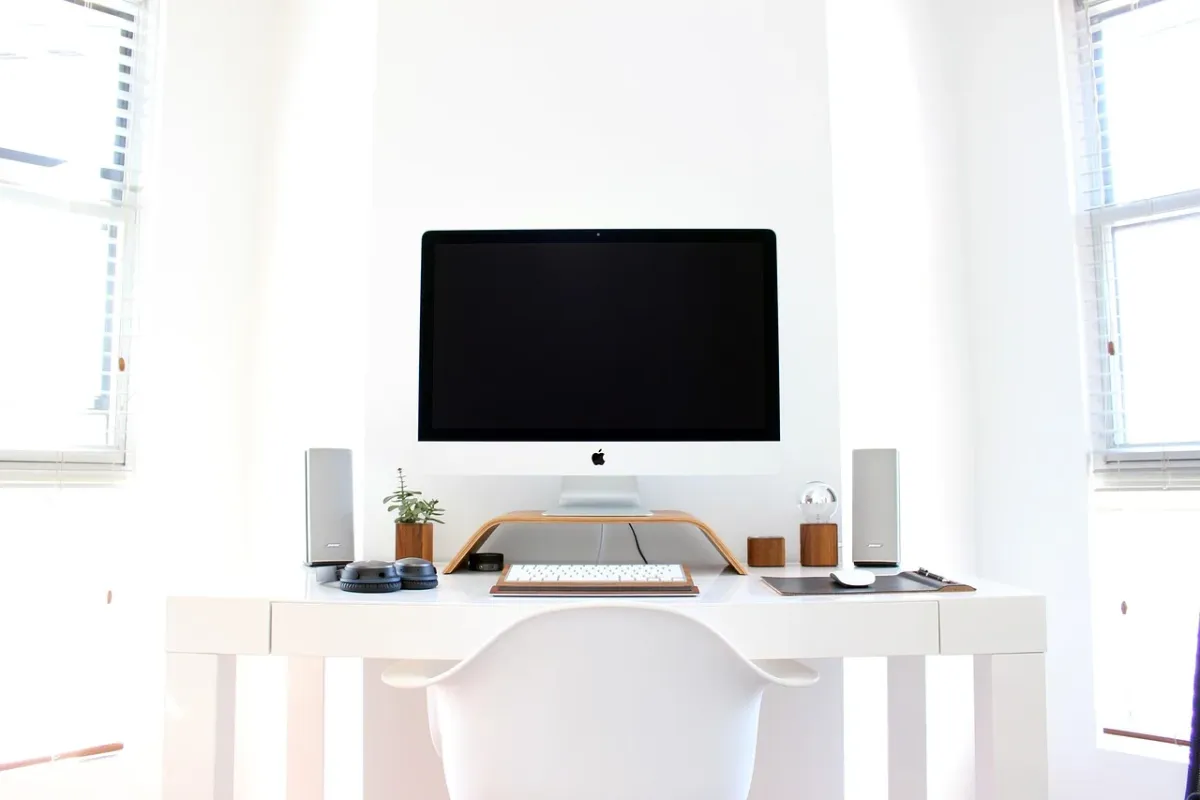
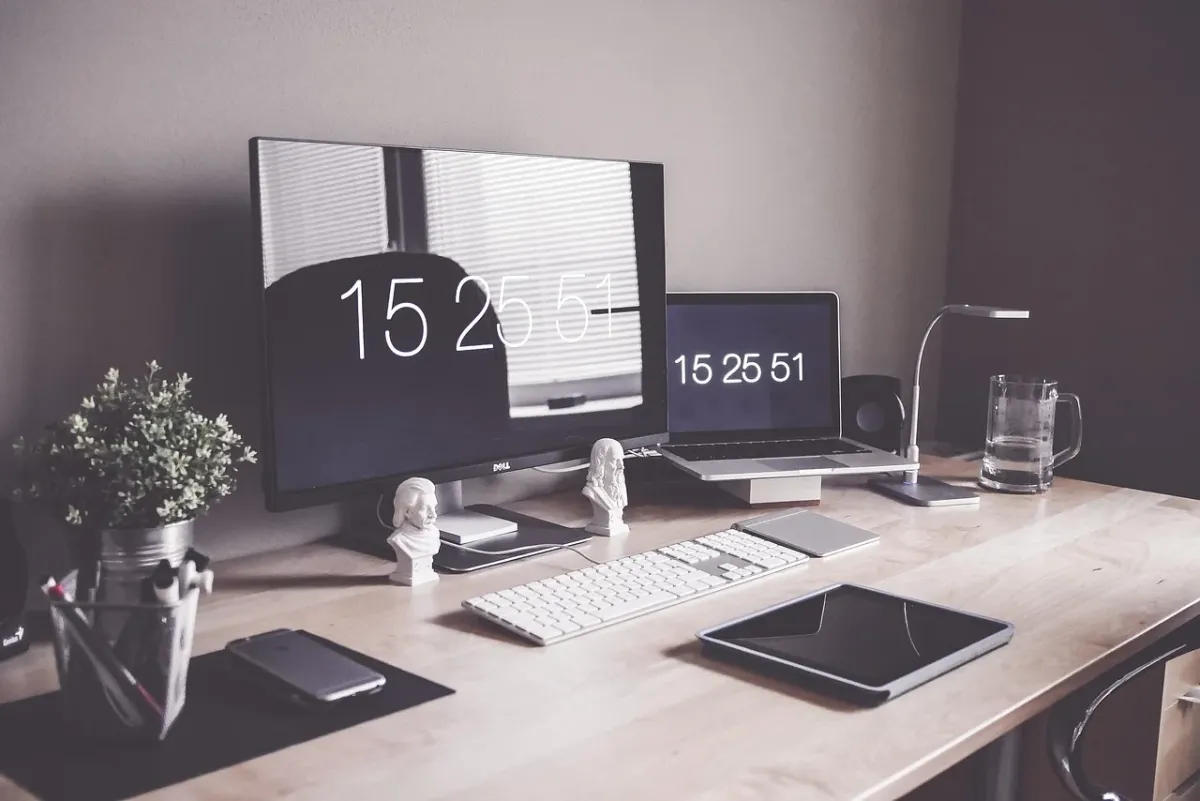
Jeśli pracujesz na dwóch ekranach, monitor zewnętrzny może zwiększyć wygodę bardziej niż wyższa rozdzielczość wbudowanej kamery. Na jednym ekranie możesz prowadzić spotkanie, a na drugim mieć dokumenty lub notatki.
Czy jesteś gotowy na zakup?
Przed wyborem laptopa sprawdź trzy rzeczy:
- czy procesor, 16 GB RAM i system operacyjny obsłużą używane przez Ciebie aplikacje,
- czy ważniejsza jest dla Ciebie mobilność, czy stałe stanowisko z monitorem i kamerą zewnętrzną,
- czy laptop ma potrzebne porty USB-C lub Thunderbolt oraz stabilne Wi-Fi,
- czy budżet lepiej przeznaczyć na mocniejszy komputer, kamerę, słuchawki albo oświetlenie.
Wbudowana kamera wystarczy do podstawowej pracy, ale nie musi być najważniejszym elementem zakupu. Najlepszy zestaw to taki, który łączy płynne działanie, stabilne połączenie, wygodny ekran i właściwie ustawione akcesoria. Jeśli obraz z obecnego laptopa Cię frustruje, najpierw popraw światło i ustawienie sprzętu, a dopiero potem rozważ zakup kamery zewnętrznej lub nowego komputera.