Dobry laptop do pracy hybrydowej powinien być lekki w transporcie, działać długo bez ładowarki i po powrocie do biura lub domu szybko współpracować z monitorem, klawiaturą oraz innymi urządzeniami. Najbezpieczniejszym wyborem jest zwykle 14-calowy model biznesowy z 16 GB RAM, dyskiem SSD i USB-C obsługującym stację dokującą.
Co sprawia, że laptop nadaje się do pracy hybrydowej?
Praca w dwóch miejscach wymaga kompromisu. Sprzęt musi być na tyle lekki, aby codzienne przenoszenie nie było uciążliwe, ale jednocześnie powinien oferować wygodę pracy przy biurku. Laptop zastępuje wtedy komputer stacjonarny, dlatego liczą się nie tylko procesor i pamięć, lecz także ekran, porty, kamera, bezpieczeństwo oraz jakość wykonania.
Najczęściej najlepiej sprawdza się przekątna 14 cali. Zapewnia większy obszar roboczy niż konstrukcje 13-calowe, a pozostaje wyraźnie poręczniejsza od modeli 15,6- i 16-calowych. Format 16:10, na przykład WUXGA 1920 × 1200, daje dodatkową przestrzeń w pionie przy dokumentach i arkuszach.
W pracy firmowej przewagę mają serie biznesowe, takie jak Lenovo ThinkPad, Dell Latitude i HP EliteBook. Zwykle oferują sztywniejsze obudowy, wygodniejsze klawiatury, lepsze opcje serwisowe i zabezpieczenia dostosowane do środowiska organizacji. Nie każdy model konsumencki jest zły, ale jego niższa cena może oznaczać słabszą trwałość, krótsze wsparcie lub uboższy zestaw portów.
Najważniejsze kryteria wyboru
Przed zakupem nie trzeba porównywać każdej cechy procesora. Większe znaczenie dla codziennej pracy mają parametry, które wpływają na mobilność, wielozadaniowość i podłączanie sprzętu na stanowisku:
- Waga i obudowa – przy częstym przemieszczaniu dobrze celować w konstrukcję ważącą około 1,2–1,6 kg. Sztywne zawiasy i solidne spasowanie są ważniejsze niż efektowny wygląd.
- Pamięć RAM – 8 GB wystarczy do prostych zadań, ale 16 GB to rozsądne minimum przy wielu kartach przeglądarki, komunikatorach i wideokonferencjach. 32 GB ma sens przy dużych arkuszach, maszynach wirtualnych i wymagających aplikacjach.
- Dysk SSD – 512 GB daje wygodny zapas na pliki lokalne i aplikacje. 256 GB może wystarczyć, jeśli firma korzysta głównie z chmury, natomiast 1 TB przyda się przy dużych archiwach.
- Kamera i mikrofony – kamera 1080p poprawia jakość spotkań, a redukcja szumów w mikrofonach pomaga podczas rozmów w domu lub współdzielonym biurze.
- Porty i łączność – USB-C z przesyłaniem obrazu i ładowaniem upraszcza korzystanie ze stacji dokującej. Thunderbolt 4 lub USB4 zwiększa zgodność z monitorami i szybkimi akcesoriami, ale zawsze trzeba sprawdzić dokładną specyfikację konkretnej konfiguracji.
- Bateria i chłodzenie – deklarowany czas pracy jest zależny od jasności ekranu, wideokonferencji i obciążenia. Laptop biurowy powinien zapewniać kilka godzin intensywnej pracy bez zasilacza, a przy lekkich zadaniach możliwie zbliżać się do całego dnia.
Windows 11 Pro jest naturalnym wyborem w wielu firmach, zwłaszcza gdy komputer ma dołączyć do domeny, korzystać z polityk organizacji lub szyfrowania BitLocker. Wersja Home może ograniczać funkcje administracyjne. MacBook z macOS dobrze pasuje do środowiska korzystającego z urządzeń Apple, ale przed zakupem trzeba zweryfikować zgodność firmowych aplikacji, sterowników i systemów VPN.
Jaki laptop do pracy hybrydowej wybrać?
Poniższe propozycje obejmują różne scenariusze. Czas pracy podano orientacyjnie, ponieważ rzeczywisty wynik zależy od konfiguracji, jasności matrycy, rodzaju zadań i stanu baterii. W przypadku urządzeń poleasingowych szczególnie ważne jest sprawdzenie kondycji akumulatora i warunków gwarancji.
| Model |
Waga |
Czas pracy |
Zastosowanie |
| Lenovo ThinkPad T14 Gen 3 |
około 1,3–1,5 kg |
kilka do kilkunastu godzin, zależnie od konfiguracji |
biuro, praca hybrydowa, systemy firmowe |
| Dell Latitude 7430 Carbon |
około 1,2–1,3 kg |
kilka do kilkunastu godzin |
mobilne stanowisko biznesowe, wideokonferencje |
| HP EliteBook X360 830 G10 |
około 1,3 kg |
kilka do kilkunastu godzin |
prezentacje, praca dotykowa, mobilność |
| MacBook Air 13 z układem M4 |
1,24 kg |
do około 18 godzin przy lekkich zadaniach według danych producenta |
mobilna praca, macOS, cicha praca |
| Apple MacBook Pro 14 z układem M4 Pro |
około 1,6 kg |
zależnie od obciążenia, krócej przy renderowaniu i montażu |
tworzenie treści, programowanie, wymagające zadania |
| ASUS ProArt P16 |
około 1,85 kg |
krótszy przy wysokim obciążeniu |
montaż wideo, grafika 3D, praca kreatywna |
Budżetowy wybór – poleasingowy laptop biznesowy
Najwięcej można zaoszczędzić, wybierając używaną serię biznesową zamiast nowego modelu konsumenckiego. Dobrym przykładem jest Lenovo ThinkPad T14 Gen 3 z procesorem Intel Core i5-1245U, 16 GB RAM i dyskiem SSD. Dostępne konfiguracje mogą mieć 256 GB, 1 TB lub 2 TB pamięci masowej oraz 14-calowy ekran WUXGA.
Ta seria dobrze pasuje do dokumentów, przeglądarki, spotkań online i firmowych systemów. Przy zakupie urządzenia poleasingowego sprawdź klasę wizualną, stan baterii, układ klawiatury, obecność polskiego systemu oraz długość gwarancji. Model z 8 GB RAM i ekranem HD, taki jak starszy ThinkPad L14 w podstawowej konfiguracji, traktuj raczej jako rozwiązanie do prostych zadań, nie jako zakup na wiele lat intensywnej wielozadaniowości.
Biznesowy standard – ThinkPad, Latitude i EliteBook
Lenovo ThinkPad T14 Gen 3 lub Gen 4, Dell Latitude 7430 oraz Latitude 7440 i HP EliteBook X360 830 G10 tworzą grupę dla osób, które oczekują trwałości, wygodnej klawiatury i lepszego wsparcia niż w tanich laptopach domowych. Dell Latitude 7430 Carbon w konfiguracji z 32 GB RAM sprawdzi się przy większej liczbie aplikacji uruchomionych jednocześnie.
ThinkPad T14 Gen 4 z procesorem AMD Ryzen 5 PRO, 16 GB RAM i dyskiem SSD 512 GB będzie rozsądnym wyborem dla użytkownika Windows, który chce nowszej platformy i większego zapasu pamięci. HP EliteBook X360 830 G10 wyróżnia się zawiasem obracanym o 360 stopni i dotykowym ekranem WUXGA. Taka konstrukcja ma sens podczas prezentacji lub pracy z rysikiem, ale mechanizm 2 w 1 nie jest potrzebny każdemu i może podnosić cenę urządzenia.
MacBook Air lub MacBook Pro – gdy firma pracuje na macOS
MacBook Air 13 z układem M4 jest lekki, cichy i dobrze pasuje do zadań biurowych, komunikacji oraz pracy w podróży. Jego ograniczeniem są dwa porty Thunderbolt 4, dlatego przy stałym stanowisku niemal na pewno przyda się hub albo stacja dokująca. Trzeba też sprawdzić, czy używane przez firmę aplikacje działają natywnie na macOS.
MacBook Pro 14 z układem M4 Pro jest przeznaczony dla osób, które oprócz spotkań i dokumentów zajmują się montażem, programowaniem, grafiką lub innymi długimi obciążeniami. Aktywne chłodzenie pozwala dłużej utrzymywać wysoką wydajność. Do typowej pracy biurowej dopłata do wersji Pro często nie będzie potrzebna.
Wydajność kreatywna – ASUS ProArt P16
ASUS ProArt P16 to propozycja dla montażystów, projektantów i twórców 3D. Dedykowana karta graficzna, 32 GB RAM, dysk 2 TB i ekran 4K OLED zapewniają zasoby do wymagających zadań, ale większa masa i krótszy czas pracy na baterii ograniczają mobilność. Nie wybieraj takiej konstrukcji tylko dlatego, że ma mocniejsze podzespoły. Do arkuszy, spotkań i przeglądarki będzie nadmiarowa.
Biuro i dom – jak zbudować wygodne stanowisko?
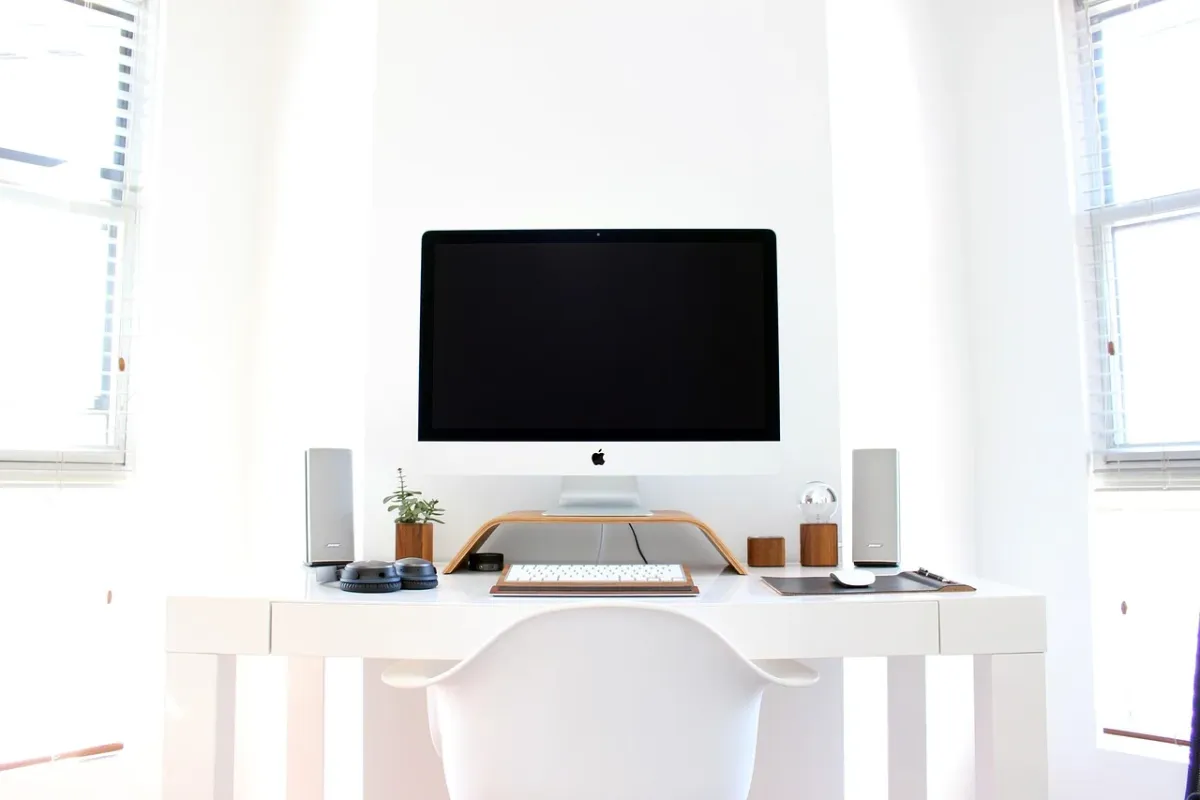
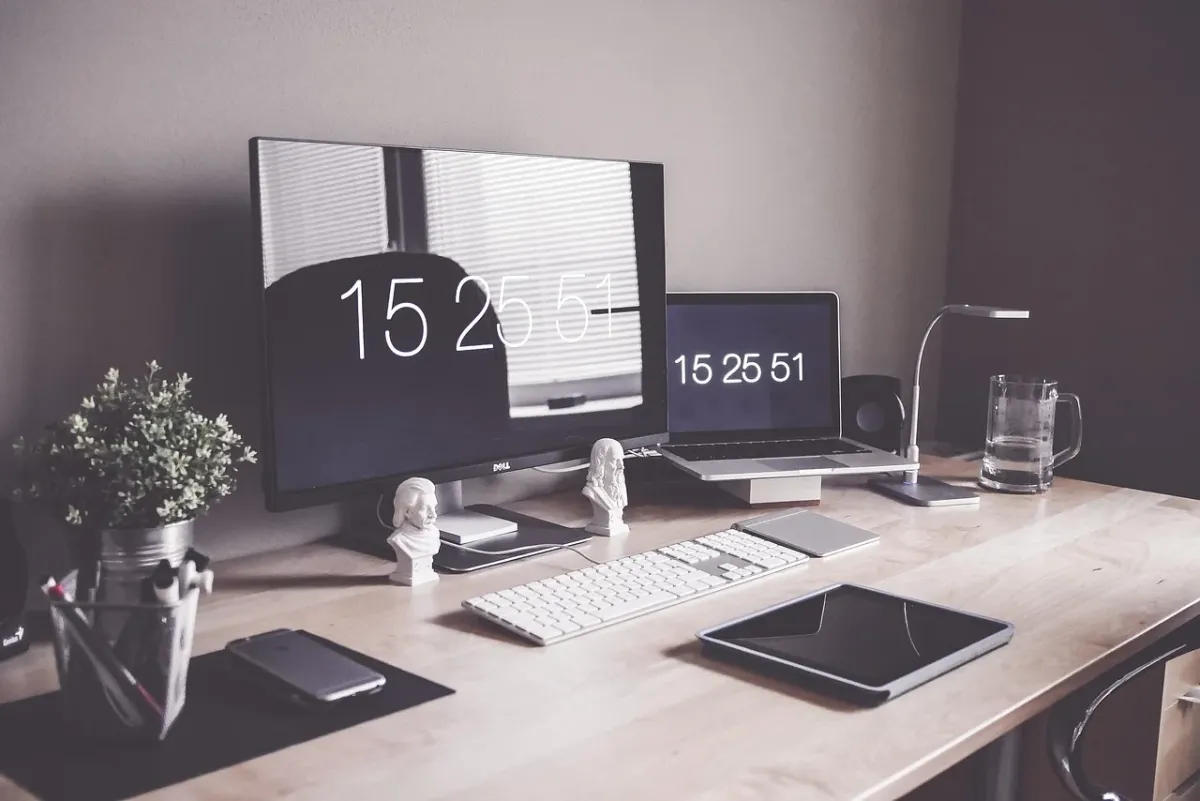
Laptop jest tylko częścią zestawu. Przy regularnej pracy stacjonarnej najwięcej komfortu daje monitor ustawiony na wysokości oczu, zewnętrzna klawiatura i mysz. Dzięki temu nie trzeba przez wiele godzin pochylać głowy nad ekranem laptopa.
Stacja dokująca USB-C pozwala jednym przewodem podłączyć monitor, sieć, klawiaturę, mysz i zasilanie. Po przyjściu do biura wystarczy podłączyć laptop, zamiast za każdym razem wpinać kilka przewodów. Przed zakupem sprawdź, czy laptop przesyła obraz przez USB-C, czy obsługuje wymagany standard oraz ile monitorów może zasilać jednocześnie.
Notatka ekspercka: najwygodniejszy laptop hybrydowy nie musi mieć wielu portów na obudowie, jeśli jego USB-C poprawnie współpracuje z dobraną stacją dokującą. Ważniejsza od samej liczby złączy jest ich funkcja.
W domu przydatne mogą być także osobny monitor i słuchawki z mikrofonem. W biurze warto zweryfikować zgodność ze stosowanymi monitorami, przewodową siecią Ethernet i firmowymi akcesoriami. Przy problemach z dołączeniem do domeny, szyfrowaniem lub certyfikacją bezpieczeństwa konfigurację powinien wykonać administrator.
Jak wybrać laptop krok po kroku?
Zakup łatwiej uporządkować, zaczynając od sposobu pracy, a nie od nazwy procesora:
- Określ, ile razy w tygodniu przenosisz komputer i czy potrzebujesz ekranu 14, 15,6 czy 16 cali.
- Ustal budżet oraz zdecyduj, czy bierzesz pod uwagę sprzęt poleasingowy.
- Sprawdź wymagania firmowych aplikacji i wybierz Windows lub macOS zgodnie z używanym środowiskiem.
- Wybierz minimum 16 GB RAM, szybki SSD oraz ekran co najmniej Full HD, najlepiej WUXGA w formacie 16:10.
- Zweryfikuj porty, standard USB-C i zgodność ze stacją dokującą.
- Na końcu oceń kamerę, mikrofony, baterię, serwis i warunki gwarancji.
Lista kontrolna przed zakupem
Przed opłaceniem zamówienia sprawdź w specyfikacji i warunkach sprzedaży następujące elementy:
- System – Windows 11 Pro, jeśli potrzebujesz firmowych funkcji administracyjnych, albo macOS po potwierdzeniu zgodności aplikacji.
- Pamięć – minimum 16 GB RAM, a przy pracy na dużych plikach lub wielu aplikacjach 32 GB.
- Kamera – rozdzielczość 1080p i mikrofony z redukcją szumów, szczególnie przy częstych spotkaniach.
- Bezpieczeństwo – TPM, szyfrowanie, czytnik linii papilarnych lub kamera IR i fizyczna osłona kamery, jeśli są potrzebne w firmie.
- Stacja dokująca – USB-C z ładowaniem i przesyłaniem obrazu, a w razie potrzeby Thunderbolt 4 lub USB4.
- Serwis – długość gwarancji, dostępność części i ewentualna usługa Next Business Day, jeśli przestój oznacza koszt dla firmy.
Dla większości pracowników najlepszym punktem równowagi będzie 14-calowy ThinkPad, Latitude albo EliteBook z 16 GB RAM i dyskiem SSD 512 GB. Przy ograniczonym budżecie warto rozważyć sprawdzony model poleasingowy, a przy pracy kreatywnej dopłacić do MacBooka Pro lub laptopa z dedykowaną kartą graficzną. Niezależnie od wybranego modelu, o komforcie w dwóch miejscach pracy w dużej mierze zdecyduje dobrze dobrana stacja dokująca, monitor i sposób zabezpieczenia danych.