W większości modeli telewizorów LG Smart TV lektora (audiodeskrypcję lub Audio Guidance) wyłączysz w mniej niż minutę, przechodząc do ustawień Dostępności i wyłączając opcję Audio Description albo Przewodnik głosowy. Warto też sprawdzić, czy opis nie pochodzi z aplikacji typu Netflix albo zewnętrznego dekodera, bo tam audiodeskrypcja działa niezależnie od telewizora. Dzięki temu szybko odzyskasz normalny dźwięk bez dodatkowych komentarzy. Jeśli chcesz przejść ten proces spokojnie krok po kroku, poniżej znajdziesz szczegółową instrukcję.
Co w LG jest „lektorem” i skąd bierze się głos?
W telewizorach LG występują dwie różne funkcje, które wielu użytkowników wrzuca do jednego worka jako „lektor”. Pierwsza to typowa audiodeskrypcja (Audio Description) – dodatkowa ścieżka dźwiękowa opisująca sceny filmu, ruchy postaci czy istotne elementy obrazu. Druga to Audio Guidance, czyli głosowe czytanie elementów menu, ustawień i komunikatów systemowych w systemie webOS. Te funkcje są częścią ułatwień dostępu w LG Smart TV, ale dla osób bez problemów ze wzrokiem bywają zwyczajnie męczące.
Źródło głosu może być też zewnętrzne – audiodeskrypcję potrafi nadawać kanał TV, Netflix albo External Decoder od operatora. Wtedy wyłączenie opcji w telewizorze nic nie zmieni, bo opis audio pochodzi z innego urządzenia lub aplikacji. Dlatego najpierw warto ustalić, co tak naprawdę słyszysz: czytane menu, czy opis akcji filmu.
Jeśli głos czyta menu i ustawienia, wyłączasz w LG funkcję Audio Guidance. Gdy opisuje akcję filmu, szukaj opcji Audio Description w aplikacji lub dekoderze.
Jak wyłączyć lektora w LG przez ustawienia Dostępności?
Najpewniejsza droga do pozbycia się lektora w telewizorze LG prowadzi przez menu ustawień. Niezależnie od wersji webOS, zawsze szukasz tej samej sekcji: Dostępność (Accessibility) z funkcją Audio Description lub przewodnika głosowego:
webOS 6.0, 22, 24, 25 i nowsze – krok po kroku
W modelach od około 2021 roku menu jest bardzo podobne, więc ścieżka zwykle wygląda tak:
Wykonaj te kroki, gdy menu czyta się na głos albo serial ma dodatkowy komentarz z opisem scen:
- Naciśnij przycisk z ikoną koła zębatego (⚙) – to skrót do „Ustawień”.
- Z prawego boku ekranu wybierz „Wszystkie ustawienia”.
- Przejdź do zakładki „Ogólne”.
- Wejdź w „Dostępność” / „Accessibility”.
- Znajdź funkcję o nazwie „Przewodnik głosowy”, „Audio Guidance” lub „Audio Description”.
- Przestaw przełącznik tej opcji na „Wyłączone”.
- Wyjdź z menu i przejdź kilka pozycji w ustawieniach, sprawdzając, czy głos już nie komentuje.
Starsze webOS (1.0–5.0, mniej więcej 2014–2020)
W starszych modelach nazwy są bardzo zbliżone, ale jedna rzecz bywa inna – opcja audiodeskrypcji może siedzieć nie tylko w „Dostępności”, lecz też w ustawieniach dźwięku. W takiej sytuacji zadziała jeden z dwóch schematów:
Najpierw spróbuj prostszej drogi przez ułatwienia dostępu:
- Naciśnij przycisk „Settings” albo koło zębate na pilocie.
- Wejdź w „Wszystkie ustawienia” lub „Ustawienia zaawansowane”.
- Otwórz zakładkę „Dostępność”.
- Poszukaj opcji „Audio Description” / „Audiodeskrypcja” / „Wskazówki głosowe”.
- Ustaw ją na „Wyłączone” i zatwierdź.
Jeśli w „Dostępności” nie ma nic o lektorze, użyj drugiej ścieżki:
- Znów wejdź w „Ustawienia” → „Wszystkie ustawienia”.
- Przejdź do sekcji „Dźwięk” lub „Opcje audio”.
- Odszukaj pozycję „Audio Description” / „AD”.
- Ustaw tę opcję na „Wyłączone”.
W każdej wersji webOS szukasz jednej rzeczy: pozycji w menu, w której widnieje Audio Description, „Przewodnik głosowy” lub „Audio Guidance” – to tam wyłączasz lektora.
Jak użyć pilota LG do szybkiego wyłączenia lektora?
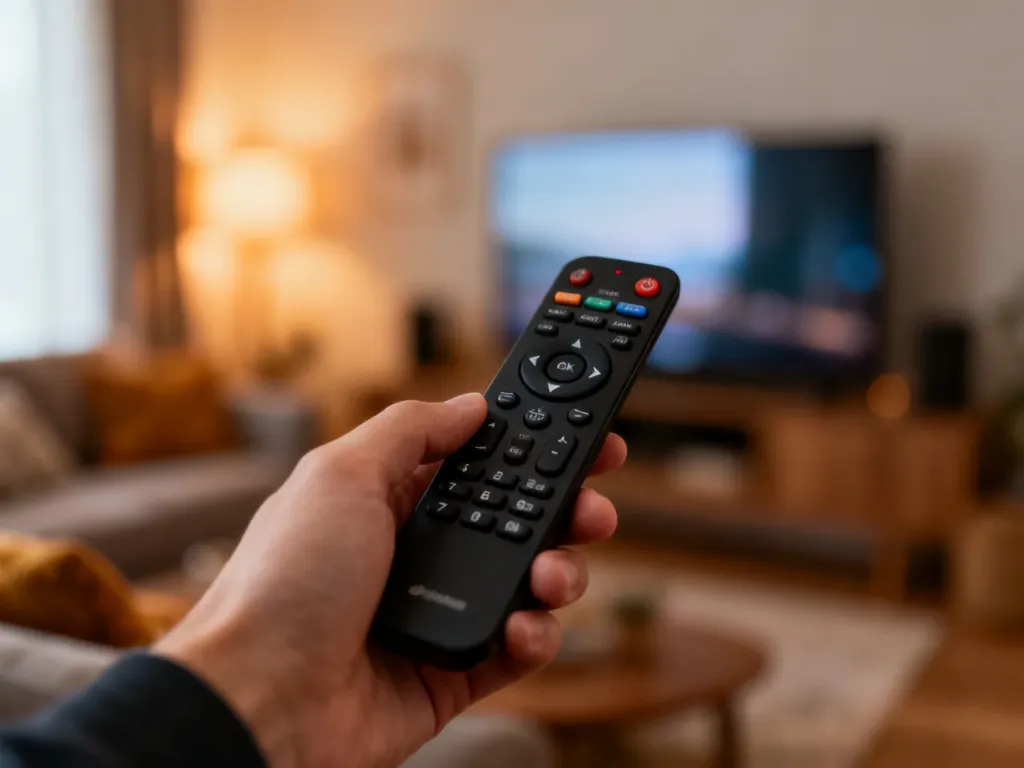
Wiele problemów z lektorem zaczyna się… od pilota. LG stosuje dwa główne typy sterowania – klasyczny pilot i Magic Remote. Każdy z nich ma własne skróty związane z ułatwieniami dostępu.
Magic Remote – pułapka długiego Mute
W nowszych LG Smart TV długie przytrzymanie przycisku wyciszenia (Mute) na Magic Remote przełącza funkcję Audio Guidance. To znaczy: krótkie kliknięcie tylko wycisza dźwięk, ale dłuższe przytrzymanie potrafi niechcący włączyć odczyt menu na głos.
Po tym skrócie często dzieje się tak, że znika kursor z ekranu, każde przesunięcie w menu jest „oprowadzane” przez komunikat dźwiękowy, a sam telewizor reaguje wolniej, bo czyta każdą opcję. Żeby wrócić do normalnej pracy, możesz ponownie długo przytrzymać Mute lub wejść w „Dostępność” i ręcznie wyłączyć Audio Guidance.
Zwykły pilot – przycisk AD / AD/SUBT
Spora część klasycznych pilotów ma osobny klawisz „AD” lub „AD/SUBT”. Jedno wciśnięcie zmienia aktualną ścieżkę dźwiękową – zwykle z audiodeskrypcją na standardowy kanał lub odwrotnie. To bardzo przydatne, gdy dodatkowy lektor pojawia się tylko na jednym kanale telewizyjnym.
W takiej sytuacji zrób krótki test: przełącz kanał, wciśnij raz „AD” i sprawdź, czy głos opisujący sceny zniknął. Jeśli tak, nie musisz grzebać w menu – to oznacza, że zmieniłeś tylko ścieżkę audio w nadawaniu, a sam telewizor działa poprawnie.
Co zrobić, gdy lektor nie wyłącza się mimo zmian w LG?
Zdarza się, że w ustawieniach wszystko jest wyłączone, a komentarz nadal gra. Wtedy najczęściej problem leży poza telewizorem. Inne urządzenia – jak External Decoder od operatora – i aplikacje na LG Smart TV mają własne ustawienia audiodeskrypcji, których zmiana w menu telewizora nie rusza.
Audiodeskrypcja w dekoderze (External Decoder)
Jeśli lektor pojawia się tylko na kanałach TV, a w aplikacjach i menu jest cisza, bardzo możliwe, że audiodeskrypcja włączona jest na zewnętrznym urządzeniu. Typowe miejsca, gdzie znajdziesz tę funkcję, wyglądają tak:
W menu dekodera przejdź kolejno przez następujące sekcje:
- „Dźwięk” – wybór ścieżki audio lub opcji AD,
- „Język” – ustawienia języka dźwięku z osobnym przełącznikiem Audio Description,
- „Dostępność” – oddzielna zakładka z audiodeskrypcją i innymi ułatwieniami.
W dekoderach wielu operatorów da się też zmienić ścieżkę z poziomu szybkiego menu – wybierasz kanał audio bez logotypu „AD” i komentarz natychmiast znika. Telewizor LG pozostaje tylko wyświetlaczem, więc nic w nim zmieniać nie trzeba.
Lektor w aplikacjach – Netflix i inne platformy
Gdy opis akcji pojawia się tylko w serwisach VOD, a kanały TV są normalne, winne jest ustawienie w samej aplikacji. Przykładowo Netflix ma własny przełącznik Audio Description – działa niezależnie od systemu webOS.
Typowy schemat wyłączenia w aplikacjach wygląda tak:
- włącz odtwarzanie filmu lub serialu,
- otwórz menu „Dźwięk i napisy”, ikonę kółka zębatego lub ikonę mowy,
- zmień ścieżkę audio z „polski AD / Audio Description” na zwykły „polski” lub inną wersję bez dopisku AD,
- zamknij menu i kontynuuj oglądanie.
Jeżeli opis nadal jest słyszalny tylko w jednym konkretnym tytule, bywa, że jest nagrany „na stałe” w jedynej ścieżce dźwiękowej – wtedy jedyną opcją jest zmiana materiału na inny.
Jak uniknąć przypadkowego włączenia lektora w LG?
Kiedy już uda się wyciszyć lektora, dobrze zadbać o to, żeby temat nie wracał co kilka dni. Skoro większość włączeń jest przypadkowa, profilaktyka dotyczy głównie obsługi pilota i świadomego obchodzenia się z ułatwieniami dostępu.
Żeby zminimalizować ryzyko ponownego włączenia Audio Guidance lub dodatkowej ścieżki AD:
- unikaj długiego przytrzymywania Mute na Magic Remote,
- jeśli z telewizora korzysta kilka osób, wyjaśnij, że przycisk „AD” zmienia ścieżkę dźwięku, a nie zwykłą głośność,
- po usunięciu problemu zrób krótki test – przejdź kilka pozycji w menu i kanałów, żeby upewnić się, że głos już się nie odzywa,
- po dużej aktualizacji webOS sprawdź jeszcze raz sekcję „Dostępność”, bo nowe oprogramowanie potrafi przywrócić domyślne ustawienia.
Jeśli po restarcie LG Smart TV menu milczy, a w aplikacjach i kanałach nie ma dodatkowego komentarza, oznacza to, że zarówno Audio Guidance, jak i Audio Description są skutecznie wyłączone.
FAQ – najczęściej zadawane pytania
Co to jest lektor w telewizorach LG i skąd pochodzi ten głos?
W LG są dwie funkcje: audiodeskrypcja opisująca akcję filmu i Audio Guidance czytające menu; dodatkowy głos może też nadchodzić z aplikacji lub zewnętrznego dekodera.
Jak szybko wyłączyć lektora w nowszych telewizorach LG (webOS 6.0+)?
Wejdź w Ustawienia → Wszystkie ustawienia → Ogólne → Dostępność i przełącz opcję Przewodnik głosowy/Audio Description na wyłączone. Po wyjściu sprawdź kilka pozycji, czy komentarz zniknął.
Co zrobić, gdy w starszym webOS nie widać opcji lektora w Dostępności?
Sprawdź ustawienia dźwięku w Ustawienia → Wszystkie ustawienia → Dźwięk/ Opcje audio i wyłącz Audio Description lub AD. W starszych wersjach opcja może być umieszczona właśnie tam.
Jak pilot Magic Remote może przypadkowo włączyć lektora?
Długie przytrzymanie przycisku Mute na Magic Remote włącza funkcję Audio Guidance, zamiast tylko wyciszyć telewizor. Ponowne długie przytrzymanie lub wyłączenie opcji w ustawieniach rozwiąże problem.
Co oznacza przycisk AD na klasycznym pilocie i kiedy go użyć?
Klawisz AD/AD‑SUBT zmienia ścieżkę audio między wersją z audiodeskrypcją a standardową. Użyj go, gdy lektor pojawia się tylko na jednym kanale, by szybko przełączyć dźwięk.
Dlaczego lektor może nadal działać mimo wyłączenia w telewizorze?
Bo audiodeskrypcja może być aktywna w zewnętrznym dekoderze lub w samej aplikacji (np. Netflix), które mają niezależne ustawienia AD. W takim przypadku trzeba wyłączyć opis w urządzeniu lub aplikacji źródłowej.
Jak wyłączyć audiodeskrypcję w Netflixie i innych aplikacjach na LG?
Podczas odtwarzania otwórz menu Dźwięk i napisy i zmień ścieżkę audio z wersji z AD na standardową bez dopisku AD. Jeśli opis jest zintegrowany na stałe, jedyną opcją jest zmiana materiału.