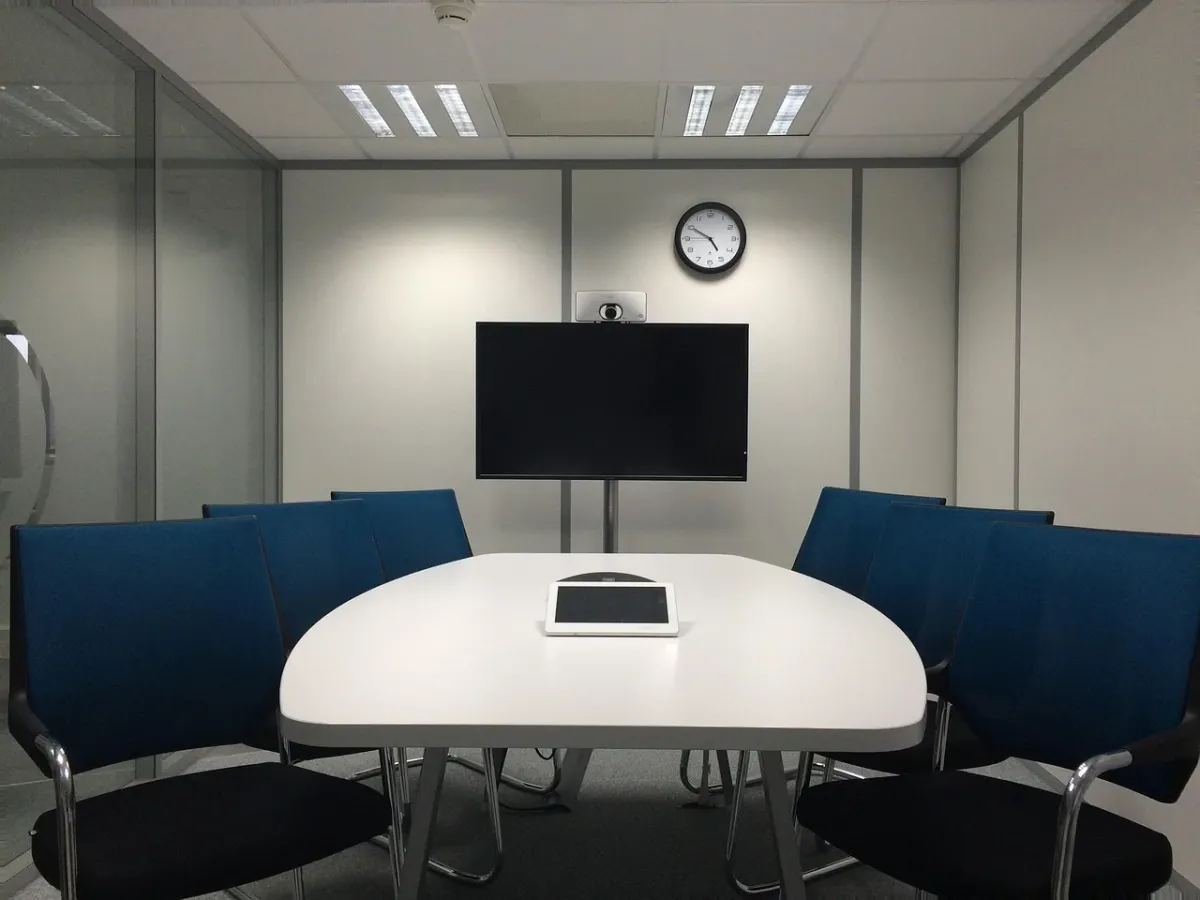
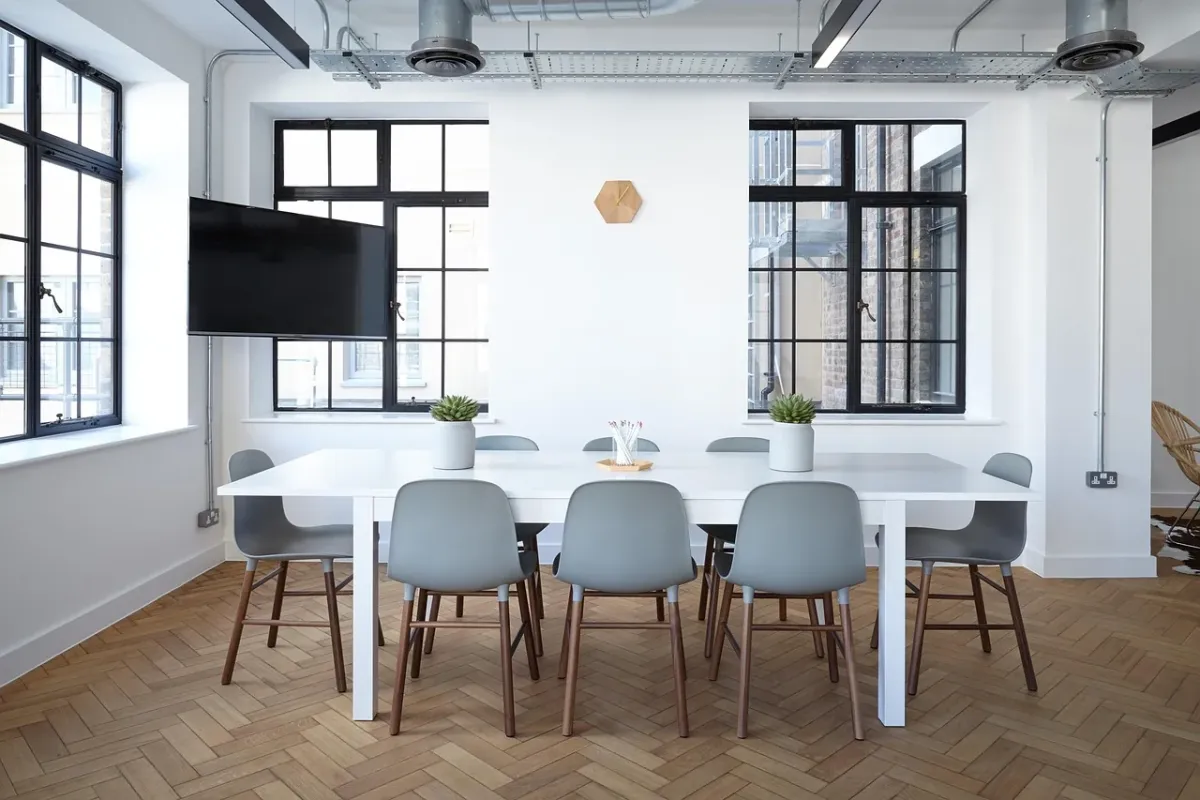
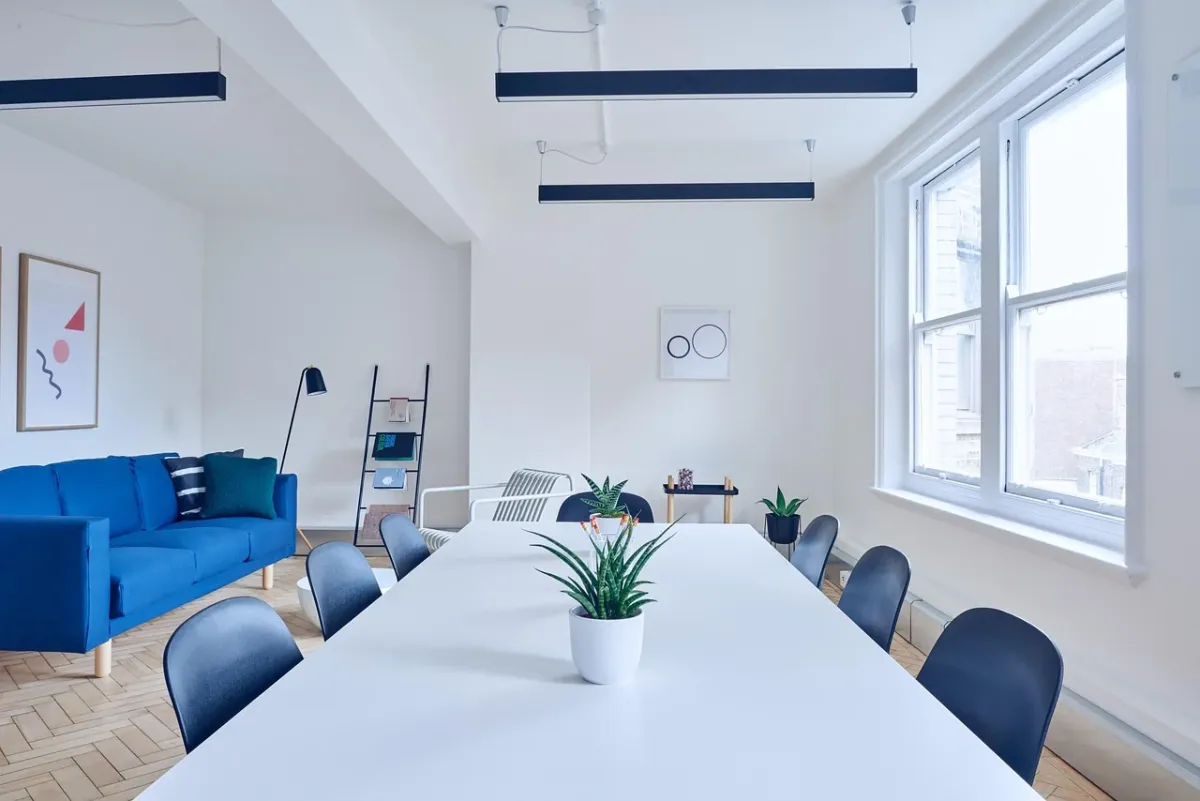
Najlepiej ustaw ekran tak, aby jego górna krawędź znajdowała się na wysokości oczu lub nieco poniżej, a odległość od monitora wynosiła około 50–75 cm. Biurko ustaw bokiem do okna, zapewnij światło przed sobą i umieść kamerę na wysokości oczu. Takie ustawienie łączy komfort pracy z naturalnym, profesjonalnym kadrem podczas wideokonferencji.
Ergonomia: jak ustawić monitor dla komfortu oczu?
Ustawienie ekranu pod kątem ergonomii służy przede wszystkim oczom, szyi i plecom. Kadr kamery jest równie ważny, ale nie powinien wymuszać pozycji, w której przez długi czas unosisz głowę albo pochylasz się nad biurkiem.
Monitor ustaw bezpośrednio przed sobą. Przy pracy na laptopie osiągnięcie właściwej wysokości często wymaga podstawki, zewnętrznej klawiatury i myszy. Dzięki temu ekran może znaleźć się wyżej, a dłonie pozostają na biurku w wygodnej pozycji.
Ustawianie stanowiska wykonaj w następującej kolejności:
- Ustaw wysokość ekranu – górna krawędź powinna znajdować się mniej więcej na wysokości oczu lub nieco poniżej. Środek wyświetlacza będzie wtedy naturalnie poniżej linii wzroku, co sprzyja lekko skierowanemu w dół spojrzeniu.
- Zachowaj odległość 50–75 cm – obraz powinien być czytelny bez pochylania się do monitora. Dokładna odległość zależy od wielkości ekranu, rozdzielczości oraz indywidualnych potrzeb.
- Ustaw ekran centralnie – jeśli monitor znajduje się z boku, podczas rozmowy możesz stale skręcać głowę. Drugi ekran ustaw pod niewielkim kątem, a główny pozostaw przed sobą.
- Dopasuj kąt nachylenia – ekran nie powinien odbijać lampy ani okna. Niewielka zmiana kąta często wystarcza, aby ograniczyć refleksy bez przesuwania całego biurka.
- Zwiększ czytelność treści – gdy tekst jest zbyt mały, powiększ skalowanie interfejsu lub czcionkę zamiast pochylać się do ekranu. Dotyczy to szczególnie laptopów z ekranami o wysokiej rozdzielczości.
Przy wielogodzinnej pracy możesz zwrócić uwagę na funkcję Flicker-Free, która ogranicza migotanie związane między innymi z regulacją jasności. Nie zastąpi ona jednak właściwej odległości, oświetlenia i przerw.
Oświetlenie i kadrowanie – jak wyglądać profesjonalnie?
Ergonomiczne ustawienie monitora nie gwarantuje dobrego obrazu z kamery. O tym, jak widzą Cię rozmówcy, decydują przede wszystkim kierunek światła, wysokość obiektywu i tło. Kamera powinna znajdować się mniej więcej na wysokości oczu, aby twarz nie była filmowana z dołu ani z góry.
Najkorzystniejsze ustawienie oświetlenia obejmuje kilka prostych zasad:
- Ustaw biurko bokiem do okna, zamiast umieszczać okno za plecami lub bezpośrednio za monitorem.
- Zadbaj, aby główne źródło światła znajdowało się przed Tobą lub lekko z boku.
- Nie kieruj lampy bezpośrednio w ekran, ponieważ może powodować odbicia i pogarszać czytelność obrazu.
- Nie pracuj w całkowitej ciemności przy jedynym świetle pochodzącym z monitora.
Okno za plecami często sprawia, że kamera rejestruje jasne tło, a twarz pozostaje ciemna. Gdy nie możesz zmienić ustawienia biurka, zasłoń część okna albo doświetl twarz od przodu. Ekran powinien pozostać na wysokości oczu, ale kamera laptopa może wymagać dodatkowego podniesienia urządzenia, dlatego podstawka jest przydatna także z punktu widzenia kadrowania.
Refleksy i zmęczenie – jak rozwiązać typowe problemy?
Najpierw rozpoznaj objaw, a dopiero potem zmieniaj ustawienia. Poniższe zestawienie pomaga szybko znaleźć przyczynę najczęstszych niedogodności:
| Problem |
Przyczyna |
Rozwiązanie |
| Odblaski na ekranie |
Okno, lampa lub jasna powierzchnia znajduje się naprzeciw monitora albo za użytkownikiem. |
Ustaw biurko bokiem do okna, zmień kąt ekranu i przestaw lampę poza linię odbicia. |
| Ból oczu lub pieczenie |
Ekran jest zbyt blisko, zbyt jasny względem otoczenia albo użytkownik długo nie odrywa wzroku. |
Zachowaj około 50–75 cm odległości, dopasuj jasność i rób regularne przerwy. |
| Ciemna twarz w kamerze |
Silne światło znajduje się za plecami, najczęściej pochodzi z okna. |
Przestaw biurko bokiem do okna lub dodaj łagodne światło przed sobą. |
| Pochylanie się do ekranu |
Tekst lub elementy interfejsu są zbyt małe, a monitor znajduje się zbyt daleko. |
Zwiększ skalowanie lub rozmiar czcionki i ustaw ekran w odległości pozwalającej czytać bez przybliżania twarzy. |
Błyszcząca matryca może zapewniać wyrazisty obraz, ale zwykle mocniej pokazuje odbicia. Jeśli nie możesz zmienić jej położenia, przesuń monitor o kilka centymetrów albo delikatnie zmień jego nachylenie.
Dobre nawyki po wideokonferencji
Po ustawieniu stanowiska zadbaj o sposób korzystania z ekranu. Zasada 20-20-20 oznacza, że mniej więcej co 20 minut należy oderwać wzrok na około 20 sekund i spojrzeć na obiekt oddalony o około 20 stóp, czyli 6 metrów. Pomaga to zmienić sposób pracy układu odpowiedzialnego za ustawianie ostrości.
Świadomie mrugaj, szczególnie podczas czytania lub intensywnego słuchania rozmówców. Jeśli mimo poprawy ustawienia regularnie występują bóle głowy, zamglone albo podwójne widzenie, silne pieczenie lub uporczywa suchość oczu, skonsultuj się z okulistą.
Największą poprawę często przynosi nie zakup nowego monitora, lecz właściwa wysokość ekranu, światło przed użytkownikiem i regularne odrywanie wzroku od wyświetlacza.
Artykuł nie stanowi porady medycznej i powstał wyłącznie w celach informacyjnych. Redakcja nie ponosi odpowiedzialności za wszelkie negatywne skutki wdrożonych zaleceń. Zawsze zasięgnij opinii specjalisty medycyny w powyższym zakresie.