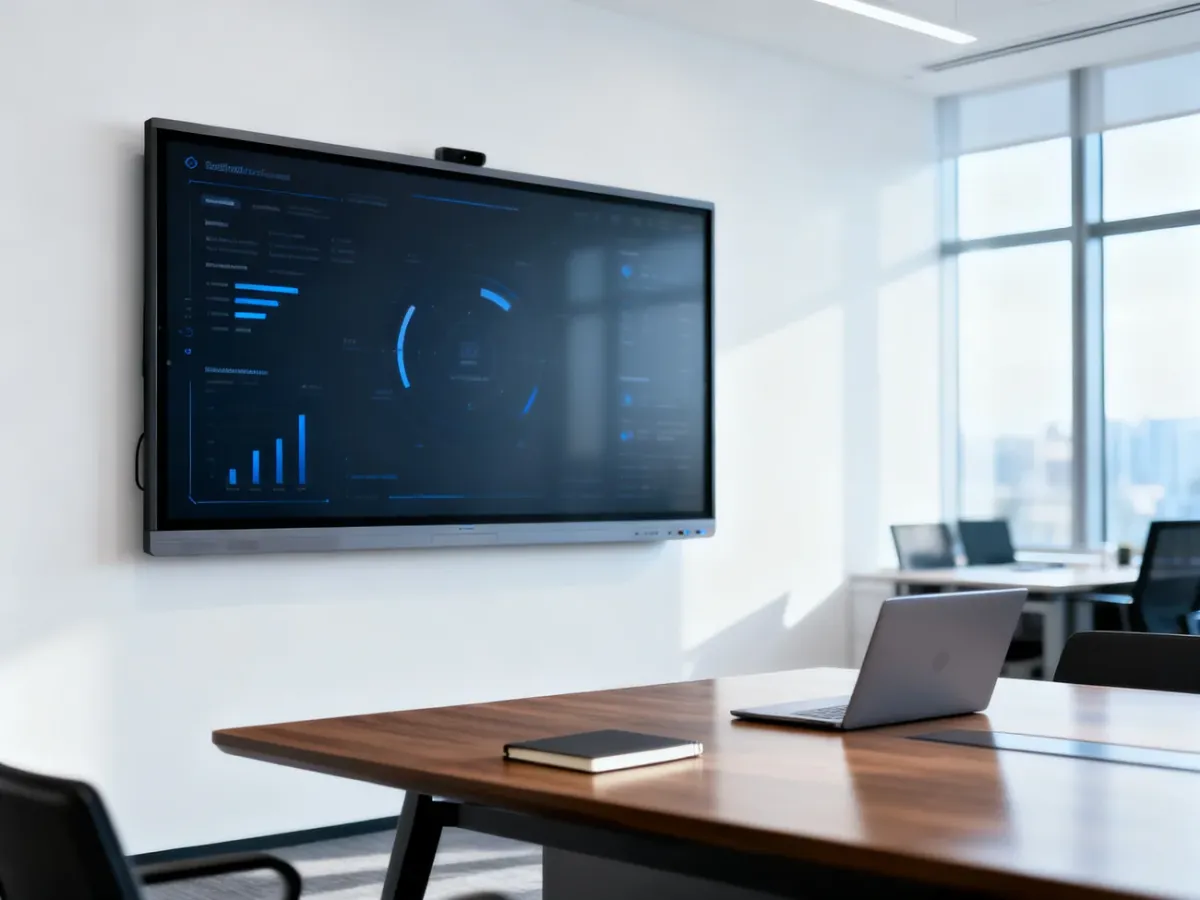
Wdrożenie digital signage w biurze nie zaczyna się od zakupu ekranów. Najpierw trzeba określić cele komunikacji, wymagania IT i sposób zarządzania treścią, a dopiero potem dobrać sprzęt oraz oprogramowanie. Najbezpieczniejsza ścieżka prowadzi od audytu i pilotażu w 1–3 lokalizacjach do stopniowego skalowania.
E-maile łatwo giną w skrzynkach, a papierowe tablice szybko się dezaktualizują. Problem jest większy w modelu hybrydowym, gdy część pracowników pojawia się w biurze tylko w wybrane dni, a zespoły pracują na różnych piętrach lub w kilku oddziałach. Digital signage pozwala przekazywać aktualne komunikaty na ekranach umieszczonych tam, gdzie ludzie rzeczywiście się przemieszczają – przy recepcji, salach konferencyjnych, w kuchniach i strefach wspólnych.
W biurze ekran nie powinien być jedynie dekoracją. Może obsługiwać rezerwacje sal, kierować gości, informować o wydarzeniach, wspierać komunikację HR oraz prezentować działania CSR i sukcesy zespołów. O tym, czy system będzie użyteczny, decyduje jednak nie sam obraz, lecz połączenie sprzętu, sieci, CMS-u i dobrze zaplanowanych treści.
Określ, po co wdrażasz ekrany
Na początek wybierz nie więcej niż trzy cele dla pierwszego etapu. Każdy z nich powinien mieć właściciela, termin oceny i miernik. Inne wymagania pojawią się wtedy, gdy system ma usprawniać organizację pracy, a inne, gdy ma budować kulturę firmy.
Cele operacyjne dotyczą konkretnych czynności i przepływu informacji. Ekrany mogą pokazywać dostępność sal, harmonogram spotkań, mapy pięter, informacje o awariach albo pilne komunikaty dla pracowników. W tym wariancie liczą się aktualność danych, integracja z kalendarzem i niezawodność działania.
Cele kulturowe wspierają relacje i zaangażowanie. Na ekranach można prezentować wyniki zespołów, powitania nowych osób, inicjatywy CSR, informacje o akcjach społecznych, sukcesy projektowe czy zapowiedzi wydarzeń firmowych. Taki przekaz wymaga spójnych zasad redakcyjnych, aby nie zamienił się w przypadkowy zestaw ogłoszeń.
Przykładowy zakres zastosowań w biurze obejmuje:
- rezerwacje sal i wyświetlanie bieżącego harmonogramu spotkań
- wayfinding, czyli wskazywanie sal, pięter i stref dla gości
- komunikaty HR, szkolenia i informacje organizacyjne
- prezentowanie działań CSR, sukcesów zespołów i wydarzeń firmowych
- pilne komunikaty operacyjne oraz informacje o awariach
Dobierz sprzęt i zaplanuj infrastrukturę
Telewizor domowy może wyświetlać obraz, ale nie został zaprojektowany do pracy w środowisku biurowym przez wiele godzin dziennie. Ekran profesjonalny jest przeznaczony do dłuższej pracy, zwykle oferuje rozbudowane funkcje zdalnego zarządzania i ma warunki gwarancyjne dopasowane do zastosowań komercyjnych. Szczegóły zależą od producenta i konkretnego modelu, dlatego trzeba sprawdzić kartę produktu oraz warunki gwarancji przed zakupem.
| Parametr |
Telewizor domowy |
Ekran profesjonalny |
| Gwarancja i serwis |
Warunki często zakładają użytkowanie domowe, a obsługa serwisowa może być mniej dopasowana do pracy firmowej. |
Modele komercyjne zwykle mają warunki przeznaczone do instalacji biznesowych, ale wymagają weryfikacji dla konkretnego urządzenia. |
| Czas pracy |
Przeznaczenie najczęściej obejmuje okresowe użytkowanie, nie stałą emisję przez cały dzień. |
Wybrane serie są projektowane do długiej, intensywnej pracy, także w trybach określonych przez producenta. |
| Jasność i czytelność |
Wystarczająca w typowym pomieszczeniu, lecz może być niewystarczająca przy silnym świetle dziennym. |
Większy wybór parametrów i powłok, co ułatwia dopasowanie do recepcji, korytarza lub nasłonecznionej przestrzeni. |
| Zarządzanie zdalne |
Funkcje zależą od systemu telewizora i często wymagają dodatkowego urządzenia. |
Możliwość centralnego monitorowania, planowania pracy i współpracy z CMS-em jest częściej elementem rozwiązania. |
W biurze znaczenie mają też rozmiar, orientacja obrazu, odległość oglądania, kąt widzenia i poziom oświetlenia. W recepcji liczy się estetyka oraz czytelność. Przed salami konferencyjnymi lepiej sprawdzą się mniejsze panele z harmonogramem, a w dużej strefie wspólnej ekran o większej przekątnej, widoczny z kilku kierunków. Ekran dotykowy ma sens tam, gdzie użytkownik rzeczywiście będzie wykonywał interakcję, na przykład podczas wyszukiwania sali.
Sieć, zasilanie i dostęp serwisowy
Urządzenia powinny mieć stabilne połączenie z CMS-em. Przed instalacją określ sposób komunikacji, wymagane porty, zasady aktualizacji oraz przewidywane obciążenie sieci. Materiały wideo i jednoczesne połączenia wielu ekranów mogą zwiększać zapotrzebowanie na pasmo, dlatego dział IT powinien uwzględnić je w projekcie, zamiast podłączać urządzenia przypadkowo do istniejącej sieci biurowej.
VLAN, czyli wirtualna sieć lokalna, pozwala logicznie oddzielić urządzenia digital signage i ich ruch od systemów krytycznych. Nie jest samodzielnym zabezpieczeniem, ale stanowi ważny element segmentacji. Reguły zapory powinny ograniczać komunikację do niezbędnych usług, a dostęp administracyjny odbywać się przez kontrolowane kanały, na przykład VPN.
Przed montażem sprawdź następujące elementy:
- czy w miejscu montażu znajduje się bezpieczne i wystarczające zasilanie
- czy port sieciowy lub zaplanowane Wi-Fi obsłuży urządzenie w docelowym trybie pracy
- czy ekran i odtwarzacz zostaną przypisane do właściwego VLAN-u
- czy pozostawiono dostęp serwisowy do przewodów, odtwarzacza i zasilacza
- czy dla krytycznych ekranów potrzebne jest podtrzymanie zasilania lub kontrolowane wyłączenie
Wybierz CMS – chmurę czy on-premise?
CMS, czyli system zarządzania treścią, jest centralnym punktem całego rozwiązania. To on przypisuje materiały do ekranów, tworzy playlisty, ustala harmonogramy, rejestruje stan urządzeń i często obsługuje integracje. Bez niego sieć ekranów szybko staje się zbiorem ręcznie aktualizowanych odtwarzaczy.
| Kryterium |
CMS w chmurze |
CMS on-premise |
| Wymagania IT |
Potrzebne jest bezpieczne połączenie z usługą oraz kontrola dostępu do kont. |
Firma utrzymuje serwer, kopie zapasowe, aktualizacje i dostępność środowiska. |
| Koszt startowy |
Zwykle niższy, ponieważ nie trzeba budować własnej infrastruktury serwerowej. |
Może być wyższy z powodu serwera, konfiguracji i pracy zespołu IT. |
| Skalowalność |
Dodawanie lokalizacji i urządzeń jest zazwyczaj prostsze, jeśli dostawca wspiera zarządzanie multisite. |
Skalowanie zależy od zasobów, architektury i procedur utrzymania po stronie firmy. |
| Kontrola i bezpieczeństwo |
Dostawca odpowiada za część infrastruktury, a organizacja musi zweryfikować jego zabezpieczenia i warunki usługi. |
Firma ma większą kontrolę nad środowiskiem i danymi, lecz sama odpowiada za ochronę i ciągłość działania. |
Chmura zwykle pasuje firmom, które chcą szybko uruchomić pilotaż i zdalnie zarządzać ekranami w wielu lokalizacjach. On-premise może być uzasadnione przy szczególnych wymaganiach bezpieczeństwa, ograniczeniach integracyjnych lub polityce zakazującej przechowywania określonych danych poza infrastrukturą firmy. Decyzję powinien zatwierdzić dział IT, a nie wyłącznie użytkownik biznesowy.
Przed wyborem CMS-u sprawdź planowanie treści, playlisty, harmonogramy, publikację awaryjną, monitoring urządzeń, historię zmian, raportowanie oraz obsługę wielu lokalizacji. Przydatne będą też integracje z Microsoft Outlook, Google Calendar, systemem rezerwacji sal, intranetem i wybranymi systemami HR. Wymagaj środowiska testowego lub wersji próbnej, aby sprawdzić działanie w warunkach biurowych.
Zabezpiecz system i uporządkuj zarządzanie treścią
Ekrany są częścią infrastruktury IT, zwłaszcza gdy pobierają dane z kalendarzy, systemów HR lub wewnętrznych baz. Każdy użytkownik powinien mieć tylko takie uprawnienia, jakie są potrzebne do jego pracy. Administrator może zarządzać całą siecią, redaktor działu komunikacji własnymi materiałami, a lokalny koordynator jedynie wybranymi ekranami.
Platforma powinna obsługiwać wielopoziomową autoryzację, silne hasła i – jeśli to możliwe – uwierzytelnianie wieloskładnikowe. Aktualizacje CMS-u, odtwarzaczy i ekranów trzeba prowadzić zgodnie z procedurą IT. Materiały pobierane z zewnętrznych źródeł powinny być ograniczone do zatwierdzonych integracji, a dane wyświetlane na ekranach nie mogą zawierać informacji poufnych ani danych osobowych bez uzasadnienia i odpowiednich zabezpieczeń.
Logi systemowe powinny rejestrować logowania, publikacje, zmiany uprawnień, błędy urządzeń i próby nieautoryzowanego dostępu. Alerty ułatwiają reakcję, gdy ekran przestaje odpowiadać albo ktoś modyfikuje treść poza ustalonym procesem. Historia zmian pozwala ustalić, kto opublikował materiał i szybko wrócić do poprzedniej wersji.
Najprostszy sposób ograniczenia ryzyka to rozdzielenie odpowiedzialności: dział komunikacji przygotowuje treść, właściciel biznesowy ją zatwierdza, a IT kontroluje dostęp, sieć i stan techniczny systemu.
Ustal też cykl akceptacji. Materiały pilne mogą mieć osobną ścieżkę publikacji, ale powinny być rejestrowane. Dla zwykłych komunikatów przydatny jest podgląd, zatwierdzanie przez drugą osobę i harmonogram automatycznego wygasania. Dzięki temu na ekranach nie pozostają stare informacje o wydarzeniach czy procedurach.
Jak wdrożyć digital signage w biurze krok po kroku?
Wdrożenie warto prowadzić etapami. Taki model ogranicza ryzyko techniczne i pozwala sprawdzić, czy treści rzeczywiście odpowiadają rytmowi pracy biura.
- Audyt potrzeb i lokalizacji – zinwentaryzuj miejsca montażu, oświetlenie, odległości oglądania, zasilanie, dostęp do sieci oraz sposób przemieszczania się pracowników i gości.
- Definicja celów i KPI – ustal maksymalnie trzy cele dla pierwszego etapu, na przykład skrócenie czasu poszukiwania sali, zwiększenie frekwencji na szkoleniach lub poprawę zasięgu komunikatów HR.
- Projekt techniczny – wybierz ekrany, odtwarzacze, uchwyty, CMS, model sieciowy i zasady dostępu. W tym momencie zdecyduj, czy środowisko będzie chmurowe, czy on-premise.
- Pilotaż w 1–3 lokalizacjach – wybierz miejsca reprezentujące różne warunki, na przykład recepcję, strefę wspólną i piętro z salami konferencyjnymi. Uruchom podstawowe treści i integracje.
- Testy w rzeczywistym środowisku – sprawdź czytelność, stabilność sieci, harmonogramy, działanie integracji, czas reakcji na awarię i procedurę publikacji awaryjnej.
- Skalowanie – rozszerzaj instalację dopiero po ocenie pilotażu. Grupuj ekrany według lokalizacji i funkcji, aby móc zarządzać nimi bez ręcznego powtarzania tych samych czynności.
- Optymalizacja i utrzymanie – monitoruj dostępność urządzeń, błędy odtwarzania i wyniki komunikacji. Raz w miesiącu analizuj treści, harmonogramy oraz uwagi pracowników.
Przed uruchomieniem menedżer projektu powinien zamknąć krótką listę kontrolną:
- zasilanie i montaż zostały odebrane przez osobę odpowiedzialną technicznie
- urządzenia mają dostęp do właściwego VLAN-u i wymaganych usług sieciowych
- ustalono sposób wejścia serwisowego oraz dokumentację kabli i konfiguracji
- CMS przeszedł test publikacji, harmonogramów, uprawnień i integracji z kalendarzem
- przygotowano właścicieli treści, procedurę akceptacji i kontakt do wsparcia
Twórz treści dopasowane do rytmu biura
Nawet stabilna instalacja nie spełni swojej funkcji, jeśli komunikaty będą zbyt długie, nieaktualne lub niedopasowane do miejsca. Recepcja może prezentować powitanie gości i informacje wizerunkowe, ekran przed salą powinien pokazywać przede wszystkim status i harmonogram, a strefa wspólna może łączyć komunikaty HR z informacjami o życiu firmy.
Dobre zasady redakcyjne obejmują:
- twórz krótkie komunikaty, które można odczytać bez zatrzymywania się
- dobieraj wielkość tekstu i kontrast do odległości oraz oświetlenia
- wykorzystuj harmonogramy, aby treści odpowiadały porze dnia i funkcji lokalizacji
- ustalaj datę wygaśnięcia każdego komunikatu, szczególnie dla wydarzeń i procedur
- zostaw miejsce na szybkie komunikaty awaryjne niezależne od zwykłej playlisty
Po pilotażu porównaj dane techniczne i biznesowe. Sprawdź dostępność ekranów, liczbę błędów, czas aktualizacji, wykorzystanie integracji oraz opinie pracowników. Jeśli celem było usprawnienie rezerwacji sal, mierz liczbę pomyłek i zgłoszeń, a nie samą liczbę wyświetleń. Dopiero takie porównanie pokazuje, czy system rozwiązuje rzeczywisty problem.
Najbliższym krokiem jest przygotowanie audytu trzech reprezentatywnych lokalizacji i opisanie pierwszych celów. Dopiero po potwierdzeniu warunków zasilania, sieci, bezpieczeństwa oraz sposobu pracy z treścią warto zamawiać pełną sieć ekranów.