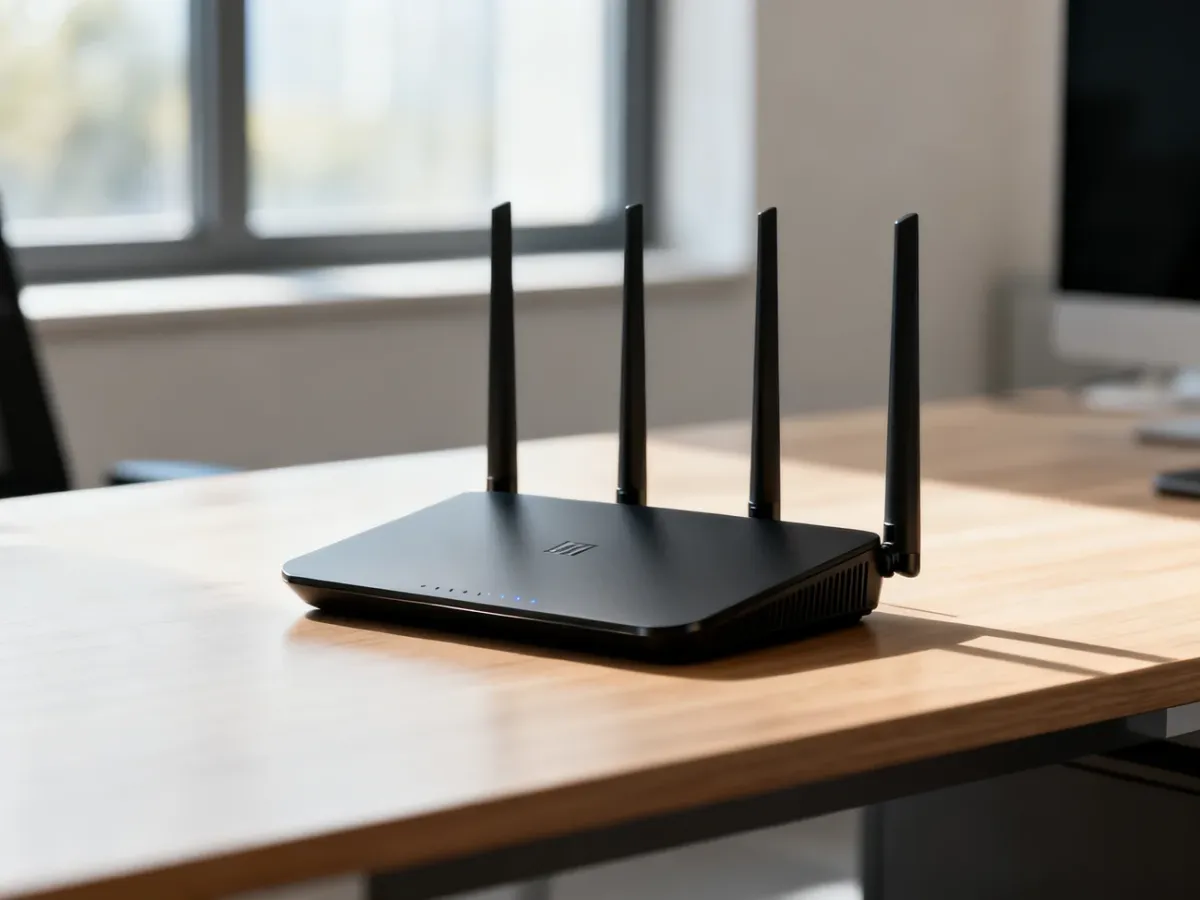
Obraz może klatkować nawet przy szybkim łączu, gdy router nie radzi sobie z jednoczesnym ruchem w sieci. Dobry router do wideokonferencji powinien priorytetyzować dźwięk i wideo, obsługiwać wiele sesji bez przeciążenia oraz zapewniać stabilną pracę Wi-Fi i połączeń kablowych.
Dlaczego wideokonferencja zacina się mimo szybkiego łącza?
Router nie tworzy prędkości dostarczanej przez operatora. Jest urządzeniem, które rozdziela ruch między użytkowników, kontroluje połączenia i może nadawać wybranym danym wyższy priorytet. Gdy kilka osób prowadzi spotkania w Microsoft Teams, Zoomie lub Google Meet, a w tle trwają kopie zapasowe i pobieranie plików, słaby sprzęt staje się wąskim gardłem.
Przeciążenie routera może powodować wzrost opóźnień, zmienność czasu dostarczania pakietów, czyli jitter, oraz utratę części danych. W praktyce prowadzi to do skaczącego obrazu, przerywanego dźwięku i nakładania się wypowiedzi. Dlatego sama deklarowana przepustowość łącza nie wystarcza do oceny jakości spotkań.
Router domowy czy biznesowy – co zmienia się w biurze?
Router domowy zwykle dobrze radzi sobie z kilkoma urządzeniami i typowym ruchem internetowym. W biurze musi obsługiwać więcej równoległych sesji, reguły bezpieczeństwa, sieci bezprzewodowe dla pracowników i gości oraz ruch wideo wymagający stabilnych opóźnień.
| Cecha |
Router domowy |
Router biznesowy |
| Procesor i pamięć RAM |
Parametry dobrane do podstawowego ruchu i mniejszej liczby urządzeń |
Większy zapas wydajności przy NAT, firewallu i wielu regułach ruchu |
| QoS |
Może oferować uproszczone priorytety |
Zwykle pozwala precyzyjniej klasyfikować ruch audio i wideo |
| Obsługa sesji |
Ograniczona liczba równoczesnych połączeń |
Przystosowana do większej liczby urządzeń i sesji NAT |
| Stabilność pod obciążeniem |
Opóźnienia mogą rosnąć podczas dużych transferów |
Lepsza kontrola kolejek i ruchu przy wielu użytkownikach |
| Zastosowanie |
Mieszkanie, małe biuro, kilka urządzeń |
Biuro, wiele stanowisk, równoległe wideokonferencje |
Wydajność procesora ma znaczenie szczególnie wtedy, gdy router jednocześnie wykonuje translację adresów NAT, filtruje pakiety, obsługuje VPN i stosuje reguły QoS. Jeżeli jego zasoby są stale zajęte, rośnie czas oczekiwania na obsługę pakietów. Samo zwiększenie liczby megabitów w umowie nie usunie takiego problemu.
Jakie funkcje powinien mieć router do wideokonferencji?
Przy wyborze urządzenia sprawdź nie tylko maksymalną przepustowość portów. Ważniejsze jest to, jak router zarządza ruchem w warunkach obciążenia. Najistotniejsze funkcje to:
- QoS – mechanizm nadający wyższy priorytet pakietom audio i wideo. Dzięki niemu spotkanie może zachować płynność, gdy inne urządzenia pobierają pliki lub wykonują synchronizację.
- Wydajny procesor i zapas pamięci RAM – potrzebne do obsługi NAT, firewalla, VPN oraz wielu jednoczesnych połączeń bez gwałtownego wzrostu opóźnień.
- VLAN – pozwala oddzielić sieć firmową, gościnną i urządzenia konferencyjne. Segmentacja ogranicza wzajemne zakłócanie się ruchu i ułatwia kontrolę dostępu.
- Wi-Fi 6 lub Wi-Fi 6E – nowsze standardy lepiej radzą sobie z dużą liczbą urządzeń i oferują sprawniejszą pracę w zatłoczonym środowisku radiowym. Nie zastępują jednak połączenia Ethernet przy najważniejszych spotkaniach.
- Firewall i VPN – zabezpieczają sieć oraz umożliwiają bezpieczny dostęp zdalny. Warto sprawdzić, czy ich działanie nie ogranicza wydajności przy włączonej inspekcji pakietów.
QoS nie naprawi problemu z niedostatecznym łączem ani awarii operatora. Jego zadaniem jest właściwe ustawienie kolejności obsługi ruchu w sieci lokalnej i na wyjściu do internetu. Konfiguracja powinna obejmować aplikacje używane przez firmę, na przykład Teams, Zoom lub Meet, a także ograniczenia dla transferów drugorzędnych.
Jak skonfigurować router pod wideokonferencje?
Konfigurację najlepiej przeprowadzić od podstawowych czynności administracyjnych do testów pod obciążeniem:
- Zaktualizuj firmware – nowsza wersja oprogramowania może usuwać błędy, poprawiać bezpieczeństwo i stabilność funkcji sieciowych.
- Włącz i skonfiguruj QoS – nadaj wysoki priorytet aplikacjom Teams, Zoom i Meet albo odpowiednim klasom ruchu audio-wideo. Jeżeli router pozwala określić limity, ustaw je tak, aby nie doprowadzać do pełnego zatkania łącza.
- Oddziel sieci za pomocą VLAN – wydziel sieć firmową, gościnną oraz, w razie potrzeby, urządzenia w sali konferencyjnej. Dostęp między segmentami powinien wynikać z konkretnych reguł, a nie z domyślnej konfiguracji.
- Ogranicz ruch konkurujący ze spotkaniami – zaplanuj kopie zapasowe, aktualizacje i duże transfery poza godzinami najważniejszych rozmów albo nadaj im niższy priorytet.
- Wykonaj testy obciążeniowe – uruchom kilka równoległych spotkań i obserwuj opóźnienia, jitter, utratę pakietów oraz obciążenie procesora routera. Test powinien odpowiadać realnej liczbie użytkowników w biurze.
Jeżeli problemy pojawiają się wyłącznie w określonych godzinach, sprawdź osobno router, sieć bezprzewodową i samo łącze. Pozwala to ustalić, czy przyczyną jest przeciążenie urządzenia, zakłócenia radiowe, błędna reguła QoS czy problem po stronie operatora.
Notatka ekspercka – kiedy wybrać Ethernet?
Nawet router z Wi-Fi 6 lub Wi-Fi 6E nie zagwarantuje pełnej stabilności w miejscu z dużą liczbą sieci bezprzewodowych, ścianami tłumiącymi sygnał albo wieloma aktywnymi urządzeniami. Sprzęt w sali konferencyjnej, komputer prowadzącego i inne stanowiska obsługujące ważne spotkania najlepiej podłączyć przewodem Ethernet.
Router biznesowy z QoS, wydajnym procesorem, VLAN i sprawnym firewallem będzie właściwym wyborem dla biura prowadzącego kilka równoległych rozmów. Przy małej liczbie użytkowników wystarczy prostsza konstrukcja, o ile oferuje kontrolę ruchu i nie traci stabilności pod obciążeniem. Najważniejsze jest dopasowanie urządzenia do liczby osób, sesji oraz sposobu korzystania z sieci, a nie sama deklarowana prędkość.