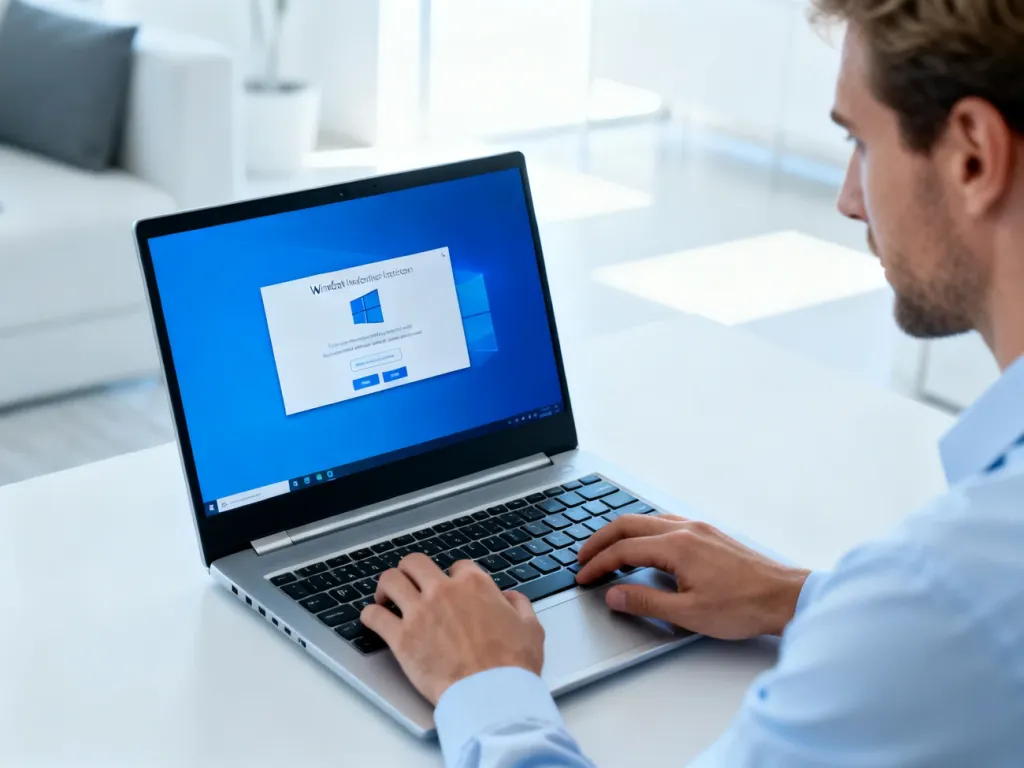
W 2026 roku da się zainstalować Windows 11 bez konta Microsoft, ale trzeba uważnie przejść instalator i skorzystać z kilku sprawdzonych trików. Możesz całkowicie pominąć logowanie online i utworzyć zwykłe konto lokalne, które nie synchronizuje się z chmurą. Taki system działa stabilnie, jest legalny i nadaje się zarówno do domu, jak i firmy. W dalszej części znajdziesz konkretną instrukcję krok po kroku oraz wskazówki, jak utrzymać prywatność po instalacji.
Dlaczego wiele osób instaluje Windows 11 bez konta Microsoft?
Coraz więcej użytkowników świadomie rezygnuje z logowania do chmury Microsoftu już na etapie instalacji systemu. Chodzi nie tylko o mniejszą ilość danych wysyłanych na zewnętrzne serwery, ale też o zwykłą wygodę – jedno hasło mniej do pilnowania i mniej powiadomień o usługach, z których nigdy nie skorzystasz. Dla części osób lokalne konto to też prostsze zarządzanie komputerami w małej firmie lub warsztacie, gdzie liczy się szybkie logowanie i brak zbędnych komunikatów.
W tle tej dyskusji o prywatności przewija się jeszcze jeden wątek: rosnące zużycie energii w centrach danych. Serwery utrzymujące logowanie w chmurze działają non stop, zasilane często z instalacji, w których Photovoltaic Cells i Battery Storage Systems pomagają ograniczyć Carbon Emissions i utrzymać Grid Stability. Ty jednak możesz zacząć od prostszego kroku – ograniczenia liczby kont online, z których korzysta Twój komputer.
Instalacja Windows 11 z kontem lokalnym ogranicza ilość danych wysyłanych do chmury i daje większą kontrolę nad ustawieniami prywatności na domowym komputerze.
Jak przygotować się do instalacji Windows 11 bez konta Microsoft?
Cała operacja zaczyna się od sprawdzenia sprzętu – bez tego instalator nawet nie ruszy. Windows 11 wymaga procesora z listy wspieranych modeli, modułu TPM 2.0, trybu UEFI z włączonym Secure Boot oraz minimum 4 GB RAM. W praktyce komfortowo pracuje się przy 8 GB pamięci i dysku SSD, bo dopiero wtedy system startuje szybko, a aktualizacje nie trwają w nieskończoność. Jeżeli Twój komputer ma już kilka lat, warto zajrzeć do ustawień BIOS/UEFI i upewnić się, że TPM jest aktywny – bywa ukryty pod nazwą „PTT” (Intel) lub „fTPM” (AMD).
Drugi krok to pobranie oficjalnego obrazu systemu. Na stronie Microsoftu znajdziesz narzędzie Media Creation Tool, które tworzy pendrive instalacyjny z aktualną kompilacją Windows 11. W 2026 roku to nadal najpewniejsze źródło, bo masz gwarancję, że obraz jest czysty i zgodny z wymaganiami licencyjnymi. Do pendrive’a o pojemności co najmniej 8 GB nagrasz system jednym kliknięciem, a później ustawisz bootowanie z USB w BIOS/UEFI – zwykle klawiszem F12, F11 lub ESC tuż po włączeniu komputera.
Jeśli planujesz całkowicie nową instalację, opłaca się zrobić kopię danych z dysku na zewnętrzny nośnik. Instalator pozwala co prawda zachować pliki przy upgrade, ale przy przejściu z wysłużonego Windows 10 sensowniejszy bywa czysty start. Taki reset dobrze współgra z ideą lokalnego konta – od razu ustawiasz system „po swojemu”, bez odziedziczonych śmieci z poprzedniej instalacji.
Jak wyłączyć internet na czas instalacji?
Najprostszy sposób na pominięcie logowania to całkowite odcięcie połączenia sieciowego jeszcze przed uruchomieniem instalatora. W komputerze stacjonarnym wystarczy wypiąć kabel Ethernet z karty sieciowej lub routera. Na laptopie najlepiej użyć fizycznego przełącznika Wi-Fi, jeśli jest dostępny, albo wejść do BIOS/UEFI i tymczasowo wyłączyć kartę bezprzewodową. Część użytkowników radzi sobie też po prostu odcięciem routera od zasilania – to mało eleganckie, ale skuteczne.
Dla bardziej zaawansowanych wygodnym rozwiązaniem jest konfiguracja portów w samym routerze. Można stworzyć osobny profil, w którym port, pod który podłączasz komputer do instalacji, ma blokadę ruchu wychodzącego. To podejście bywa wykorzystywane także w nowoczesnych domach z fotowoltaiką, gdzie ten sam router zarządza zarówno komputerami domowników, jak i falownikiem ze Solar Energy oraz magazynem energii działającym zgodnie z IEEE 1547. Tu jednak wystarczy zwykłe wyłączenie Wi-Fi – nic bardziej skomplikowanego.
Czego potrzebujesz przed startem instalatora?
Zanim włożysz pendrive i uruchomisz komputer, dobrze mieć pod ręką kilka drobiazgów: hasło do BIOS/UEFI, jeśli takie ustawiłeś, klucz produktu Windows (przy nowych laptopach zwykle zapisany jest w UEFI i instalator odczyta go sam), a także listę programów, które chcesz potem zainstalować. W firmie przydaje się też prosty plan, kto będzie korzystał z komputera – przy kontach lokalnych można od razu zdecydować, ile profili utworzysz, komu dasz uprawnienia administratora i jak zabezpieczysz dane pracowników.
Najpewniejszy sposób na wymuszenie konta lokalnego w Windows 11 to rozpoczęcie instalacji całkowicie offline – bez kabla sieciowego i bez działającego Wi-Fi.
Jak zainstalować Windows 11 z kontem lokalnym krok po kroku?
Po uruchomieniu komputera z pendrive’a zobaczysz klasyczne ekrany wyboru języka, układu klawiatury i strefy czasowej. W pierwszych minutach instalacji postępuj standardowo: wybierz polski język, ustawiając też polski format czasu i waluty. Następnie kliknij „Zainstaluj teraz”, zaakceptuj warunki licencji i zdecyduj, czy chcesz zaktualizować istniejący system, czy zainstalować Windows 11 na czysto. Przy nowym dysku najlepiej wybrać opcję zaawansowaną, usunąć stare partycje i pozwolić instalatorowi utworzyć je od nowa.
Gdy pliki systemu skopiują się na dysk i komputer uruchomi się ponownie, pojawi się kreator pierwszej konfiguracji. To właśnie ten etap decyduje, czy skończysz z kontem Microsoft, czy z lokalnym. Jeśli komputer nie ma dostępu do internetu, kreator zacznie od pytań o region, układ klawiatury i nazwę urządzenia. Większość użytkowników klika tu „dla użytku osobistego”, bo wariant organizacyjny zakłada podpięcie pod domenę firmową lub Azure AD.
Jak pominąć logowanie do konta Microsoft na Home?
W edycji Home instalator uporczywie proponuje logowanie do chmury. Gdy system wykryje połączenie z siecią, zobaczysz okno z polem na adres e-mail i prośbą o hasło. Dlatego brak internetu ma tu ogromne znaczenie. Kiedy jesteś offline, kreator po chwili zgłosi problem z połączeniem i zaproponuje utworzenie konta offline – właśnie tę opcję wybierasz, a potem nadajesz nazwę użytkownika i hasło.
Jeśli z jakiegoś powodu internet jest włączony, możesz skorzystać ze znanego triku z fałszywym adresem. W oknie logowania wpisujesz coś w stylu „[email protected]”, dowolne hasło, a po błędzie prób logowania w nowszych buildach pojawia się czasem przycisk umożliwiający przejście do konfiguracji lokalnego profilu. Ten sposób bywa jednak łatany w kolejnych aktualizacjach, dlatego w 2026 roku znacznie pewniejsza pozostaje metoda „offline od startu”.
Jak zrobić konto lokalne w Windows 11 Pro?
W edycji Pro masz nieco więcej możliwości. Na ekranie wyboru przeznaczenia urządzenia możesz kliknąć tryb „tutaj dołącz do domeny zamiast tego” lub podobnie brzmiącą opcję, która przenosi Cię od razu do tworzenia lokalnego profilu. Wariant Pro częściej trafia do małych firm, więc Microsoft zostawił tu furtkę dla administratorów, którzy nie planują używać konta Microsoft ani usługi Intune. Dalsza część konfiguracji wygląda już identycznie – podajesz nazwę konta, ustawiasz hasło oraz pytania bezpieczeństwa.
Jak ustawić prywatność i aktualizacje po pierwszym uruchomieniu?
Po utworzeniu konta lokalnego instalator zada serię pytań o dane diagnostyczne, personalizację reklam, lokalizację czy wysyłanie próbek pisma do chmury. Jeśli zależy Ci na prywatności, dobrym wyborem jest ustawienie wszystkiego na poziomie „podstawowe” i wyłączenie personalizacji reklam. Te same opcje znajdziesz później w Ustawieniach, więc możesz do nich wrócić, gdy zmienisz zdanie. Po wejściu na pulpit pierwszą rzeczą powinno być sprawdzenie Windows Update i zainstalowanie aktualizacji – uzupełniają sterowniki, łatki bezpieczeństwa i poprawki błędów.
Czy lokalne konto ogranicza dostęp do aktualizacji? Nie. Mechanizm Windows Update działa niezależnie od logowania do usług chmurowych. Podobnie jak w nowoczesnych systemach energetycznych, gdzie Battery Storage Systems zwiększają efektywność magazynowania energii i przyczyniają się do 40% redukcji Carbon Emissions, tak i tu kluczowe procesy działają w tle. System po prostu pobiera łatki z serwerów Microsoftu i instaluje je według ustalonego harmonogramu.
Jakie są ograniczenia Windows 11 bez konta Microsoft?
Lokalne konto zmienia dostęp do niektórych usług. Sklep Microsoft Store zadziała, ale do pobierania płatnych aplikacji i synchronizacji zakupów i tak będzie potrzebował logowania. Funkcje takie jak OneDrive, pełna synchronizacja ustawień między urządzeniami czy historia aktywności w chmurze również wymagają konta online. Możesz jednak korzystać z dysków sieciowych, lokalnych serwerów plików i rozwiązań open source – dla wielu użytkowników to w zupełności wystarcza.
Na poziomie bezpieczeństwa sam system nadal używa szyfrowania, Defendera i zapory. Różnica jest taka, że część zaawansowanych funkcji biznesowych, związanych z integracją z chmurą, pozostaje nieaktywna. W zamian zyskujesz prostszy model zarządzania hasłami – nie musisz pilnować, by konto Microsoft miało włączoną weryfikację dwuetapową, choć z punktu widzenia ochrony danych zawsze warto stosować silne hasła i menedżery haseł. W małych firmach często łączy się lokalne konta użytkowników z dodatkowymi kopiami zapasowymi na serwerze NAS.
Czy można później dodać konto Microsoft?
Tak, w każdej chwili możesz podpiąć system pod konto online. Wchodzisz w Ustawienia → Konta → Twoje informacje i wybierasz przejście na konto Microsoft, podając e-mail oraz hasło. Nie tracisz przy tym danych – obecny profil zostaje skonwertowany, a do niego dołączają się usługi chmurowe. Ten wariant bywa wygodny, gdy po kilku miesiącach pracy uznasz, że jednak potrzebujesz OneDrive lub automatycznej synchronizacji dokumentów pomiędzy laptopem służbowym a domowym.
W razie zmiany zdania można też dodać drugiego użytkownika – tym razem z kontem Microsoft – i zostawić pierwszy profil całkowicie lokalny. To rozwiązanie dobrze sprawdza się w sytuacjach, gdy komputer służy kilku osobom, a tylko jedna z nich chce korzystać z usług w chmurze. Utrzymasz w ten sposób czytelny podział danych i profili, bez mieszania prywatnych plików z dokumentami firmowymi.
Jak kontrolować prywatność i dane po instalacji?
Po zakończonej instalacji warto przejść przez ustawienia prywatności „od deski do deski”. W sekcji Zgody na dane możesz ograniczyć wysyłanie raportów diagnostycznych, a w ustawieniach aplikacji – zablokować dostęp do mikrofonu, kamery czy lokalizacji programom, których nie używasz na co dzień. Do tego dochodzi konfiguracja przeglądarki: wyłączenie śledzenia między stronami, ustawienie silnych haseł oraz wybór wyszukiwarki, która mniej agresywnie profiluje reklamy.
Duży sens ma też własna polityka przechowywania plików – zamiast polegać na chmurze, możesz użyć dysku sieciowego, szyfrowanego pendrive’a lub serwera domowego. Takie lokalne „magazyny danych” przypominają w pewnym stopniu instalacje energetyczne, w których Photovoltaic Cells zasilają dom, a nadwyżka energii trafia do przydomowego magazynu działającego z 95% efficiency. W obu przypadkach kontrola nad zasobami pozostaje u Ciebie, a połączenie z zewnętrzną infrastrukturą traktujesz jako dodatek, a nie jedyne źródło.
Jakie ustawienia warto zmienić od razu?
Tuż po pierwszym uruchomieniu możesz wprowadzić kilka zmian, które ułatwią codzienną pracę: wyłączyć personalizację reklam w systemie, ograniczyć sugestie aplikacji w menu Start, zmienić domyślne programy do otwierania przeglądarki, PDF-ów i zdjęć, a także włączyć kopię zapasową najważniejszych folderów na zewnętrznym dysku. Dla wielu osób ważne jest też wyłączenie widoczności urządzenia w sieci publicznej, gdy korzystasz z Wi-Fi w hotelu lub kawiarni – zrobisz to w ustawieniach adaptera sieciowego.
Jak dbać o bezpieczeństwo bez chmury?
Brak konta Microsoft nie musi oznaczać słabszego bezpieczeństwa. Możesz włączyć BitLocker (w edycji Pro) i szyfrować dysk lokalny, regularnie tworzyć kopie zapasowe, używać osobnego konta bez uprawnień administratora do codziennej pracy oraz unikać instalacji programów z nieznanych źródeł. Do tego dochodzi aktualne oprogramowanie antywirusowe – wbudowany Defender w 2026 roku oferuje już przyzwoity poziom ochrony, a przy rozważnym korzystaniu z sieci wystarcza w domowych warunkach.
Jak porównać instalację z kontem Microsoft i bez?
Dla porządku warto zestawić oba podejścia w prosty sposób: co zyskujesz, a co tracisz, wybierając wyłącznie lokalne konto użytkownika:
| Rodzaj konta | Plusy | Minusy |
| Konto lokalne | Większa prywatność, mniej danych w chmurze, prostsza konfiguracja na jednym komputerze | Brak automatycznej synchronizacji ustawień, OneDrive i części funkcji powiązanych z chmurą |
| Konto Microsoft | Dostęp do OneDrive, pełny Microsoft Store, łatwe przenoszenie ustawień między urządzeniami | Więcej danych przechowywanych na serwerach, konieczność ochrony dodatkowego hasła i logowania |
| Kombinacja (lokalne + online) | Możliwość stworzenia kilku profili, w tym jednego z chmurą i jednego w pełni lokalnego | Bardziej złożone zarządzanie użytkownikami na jednym urządzeniu |
Ostateczny wybór zależy od tego, jak korzystasz z komputera. Jeśli to głównie praca na lokalnych plikach, gry i przeglądarka, Windows 11 bez konta Microsoft daje spokojne, przewidywalne środowisko. W każdej chwili możesz je rozbudować o usługi online, ale startujesz z pozycji pełnej kontroli nad tym, co dzieje się na Twojej maszynie.
FAQ – najczęściej zadawane pytania
Czy w 2026 roku można zainstalować Windows 11 bez konta Microsoft?
Tak, da się zainstalować Windows 11 bez konta Microsoft, o ile podczas instalacji użyjesz sprawdzonych trików i uważnie przejdziesz przez kreator. System działa stabilnie i legalnie zarówno w domu, jak i w firmie.
Dlaczego ktoś miałby zrezygnować z konta Microsoft podczas instalacji?
Ludzie rezygnują, by wysyłać mniej danych do chmury, mieć mniej powiadomień i uprościć zarządzanie kontami na jednym komputerze. Dla małych firm lokalne konto ułatwia szybkie logowanie i ogranicza zbędne komunikaty.
Jakie wymagania sprzętowe trzeba sprawdzić przed instalacją?
Instalator wymaga zgodnego procesora, TPM 2.0, UEFI z włączonym Secure Boot oraz minimum 4 GB RAM, choć 8 GB i SSD zapewniają wygodniejszą pracę. W BIOS/UEFI warto sprawdzić, czy TPM jest aktywny (może być jako PTT lub fTPM).
Jak najprościej pominąć logowanie do konta Microsoft w Home?
Najpewniejsza metoda to rozłączyć internet przed instalacją, co zmusi kreatora do zaoferowania konta offline. Jeśli internet jest dostępny, czasem działa trik z fałszywym adresem e-mail, ale bywa łamany w aktualizacjach.
Jak utworzyć konto lokalne w edycji Pro?
W Pro możesz wybrać opcję dołączenia do domeny lub podobny przełącznik podczas konfiguracji, co prowadzi do tworzenia lokalnego profilu. Następnie podajesz nazwę konta, hasło i pytania zabezpieczające.
Czy konto lokalne ogranicza pobieranie aktualizacji systemu?
Nie, Windows Update działa niezależnie od konta Microsoft i nadal pobiera poprawki oraz sterowniki. Brak konta nie blokuje mechanizmu aktualizacji.
Jakie funkcje tracę używając konta lokalnego?
Bez konta Microsoft nie skorzystasz z automatycznej synchronizacji ustawień, OneDrive ani pełnych możliwości Microsoft Store dotyczących zakupów i synchronizacji. Jednak podstawowe aplikacje i lokalne rozwiązania plików pozostają dostępne.
Czy można później dodać konto Microsoft do systemu z kontem lokalnym?
Tak, w Ustawieniach → Konta możesz przejść na konto Microsoft, a istniejący profil zostanie przekonwertowany bez utraty danych. Alternatywnie można dodać drugiego użytkownika z kontem online i zostawić pierwszy profil lokalny.